
-
 摄影美化
摄影美化
-
VideoGuru视频编辑正版
- 日期:2026-05-12
- 类别:摄影美化
- 热度:92
- 版本:1.612.194
- 语言:中文
- 大小:48.86MB
-
扫二维码手机浏览
VideoGuru视频编辑正版截图



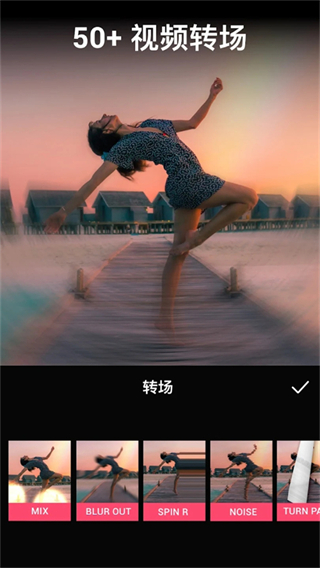

VideoGuru视频编辑正版介绍
VideoGuru视频编辑正版导出功能兼具灵活性与实用性,支持导出无水印视频作品,无需额外操作去除水印,导出后可直接用于分享、发布等各类场景,避免水印影响视频整体观感。帧率与分辨率可自由调整改编,从基础帧率到高清分辨率,从适配短视频平台到专业展示需求,均可根据创作目标自主设定,全程自主掌控导出参数,既能满足日常休闲剪辑的便捷需求,也能适配专业创作的精细要求,让每一部导出的作品都能贴合预期效果。
VideoGuru视频编辑怎么添加滤镜
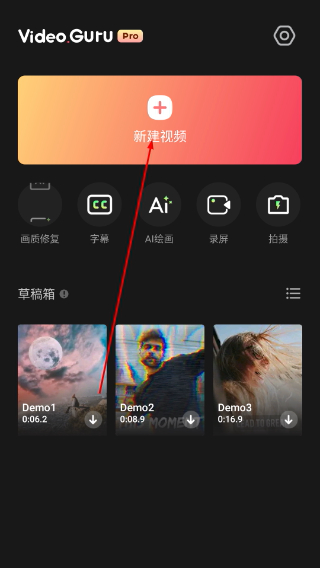
1、打开软件,点击新建视频按钮,开启视频创作流程。
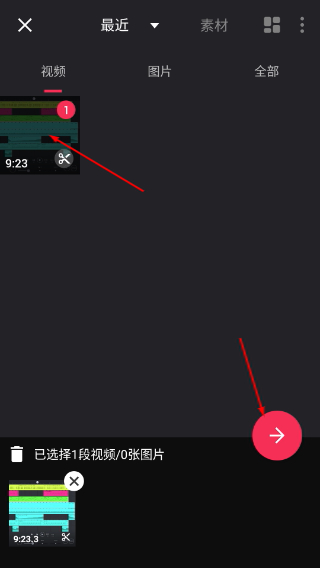
2、在素材选择页选中目标视频文件,点击右下角箭头按钮进入编辑界面。
3、在视频编辑页点击底部滤镜选项,打开滤镜功能选择界面。
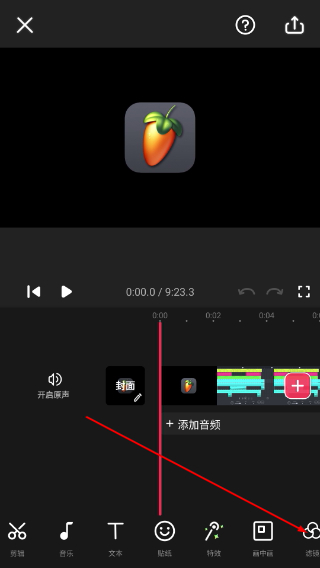
4、在滤镜列表挑选合适效果,即可为视频添加对应画面风格滤镜。
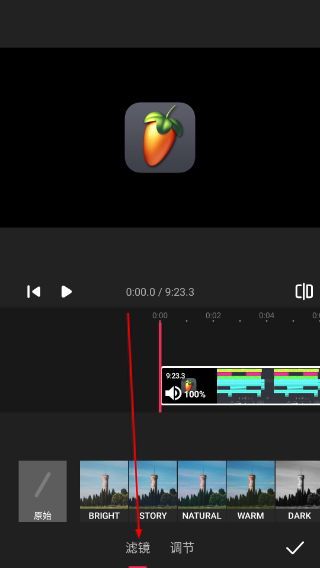
软件介绍
Video Maker是一款照片与音乐的AI视频制作工具,同时也是一款功能强大的视频编辑器。它易于操作,方便您与朋友分享珍贵的回忆和有趣的瞬间。作为Android平台上最用户友好的编辑应用之一,这款多合一视频编辑器提供了一系列强大且免费的视频编辑功能,包括视频装饰、剪切、快慢动作调整、视频与照片编辑、添加音乐、过渡效果、滤镜应用以及高质量视频保存等。
Video Maker使用教程
在本站下载软件并顺利打开。
进入首页后,点击“新建视频”。
选择要制作的视频的图片和素材。
选取好后,可以在下方添加各种功能,包括背景音乐等。
完成后,点击箭头处保存作品,并可以自由调节分辨率和帧率。
VideoMaker软件怎么进行素材剪辑
点击已经插入的素材进行编辑。
长按并拖动调节该素材的位置。
拖动把手调节素材长度。
点击时间轴。
点击“拆分”。
点击两个视频之间的按钮。
添加转场效果。
软件特色
多层编辑功能,支持添加音乐、配音、声音效果、故障效果、贴纸和有趣的字体。
易于使用的视频制作工具,让视频编辑更加有趣,并具备丰富的过渡效果。
最佳视频修剪器和切割器,轻松修剪和剪切视频,将视频分为多个片段。
更新日志
v1.612.194版本
视频防抖功能——轻松消除视频抖动。
自动字幕——现在可以自动检测语音语言。
问题修复与改进——编辑更流畅、更稳定。
版权说明:如非注明,本站文章均为 39手游库 原创,转载请注明出处和附带本文链接;
- 上一篇:漫斗纪元vivo渠道服下载
- 下一篇:漫斗纪元九游版下载安装




相关资讯
- 04-04美眉们的禁游戏大揭秘
- 04-04如何在洛克王国中获得翅膀?
- 04-04探秘神秘世界,洛克王国呱呱挖宝之旅
- 04-04洛克王国冰石龙,探索神秘世界的力量与魅力
- 04-04赛尔号动画片,经典童年记忆的回归
- 04-04探秘洛克王国世界,4399游戏的魅力所在
- 04-04植物大战僵尸小游戏中文版,探索策略与乐趣
- 04-04如何获取赛尔号电容球 详尽指南
- 04-04赛尔号皮皮,从萌宠到超级英雄的奇妙旅程
- 04-044399奥拉星小游戏,游戏的乐趣与魅力
- 排行榜
-
1

悦颜美图修图
类别:摄影美化
-
2

ps修图
类别:摄影美化
-
3

微透明主题壁纸库
类别:摄影美化
-
4

水珠相机安卓免费版
类别:摄影美化
-
5

酷软壁纸2022最新版
类别:摄影美化
-
6

壁纸app最新版下载安卓
类别:摄影美化
-
7

nice滤镜相机正版
类别:摄影美化
-
8

原神透明壁纸
类别:摄影美化
-
9

日杂相机最新版2023
类别:摄影美化
-
10

55彩票app4.0版本安卓版
类别:生活服务
-
11

81彩票官网
类别:生活服务
-
12

澳客足彩网胜负彩指数
类别:生活服务
-
13

2026新澳门六盒宝典app
类别:生活服务
-
14
55彩票官方
类别:生活服务
-
15
81彩票网址
类别:生活服务
-
16

5469晒码汇图库
类别:生活服务
-
17

正版49tk图库绿色
类别:生活服务
-
18

7号彩票手机版官网
类别:生活服务
-
19

玄机资料手机版
类别:生活服务
-
20

澳彩资料六码爆庄网站APP
类别:生活服务
-
21

澳门彩号综合走势图表
类别:生活服务
-
22
55彩票安卓版app
类别:生活服务
-
23

500彩票app新版下载3d
类别:生活服务
-
24

小神童论坛app
类别:生活服务
-
25
小神童论坛app正版
类别:生活服务
-
26

355娱乐版本下载app
类别:生活服务
-
27

彩票33手机版
类别:生活服务
-
28
澳客足彩14场开奖app
类别:生活服务
-
29

600图库2025最新资料
类别:生活服务
- 推荐资讯
-
- 03-26双人魂斗罗无敌版,策略与技巧并重的射击游戏体验
- 03-26探秘洛克王国技能石的秘密,提升实力的新选择
- 03-26水果忍者中文版攻略,解锁无限乐趣,轻松闯关!
- 11-21未来战士2中文变态版,探索超凡战斗体验
- 11-18洛克王国弹珠有什么用?揭秘游戏中的实用物品
- 11-11所有小游戏网站大全,探索最热门的游戏资源与平台
- 11-07赛尔号塞维尔,探索神奇世界,开启无限可能
- 11-05集英社新作洛克王国方方最新动态曝光!揭秘游戏中的角色魅力与故事发展