
-
 系统安全
系统安全
-
秦始皇弱网4.0参数
- 日期:2026-05-22
- 类别:系统安全
- 热度:223
- 版本:4.0
- 语言:中文
- 大小:7.7MB
-
扫二维码手机浏览
秦始皇弱网4.0参数截图
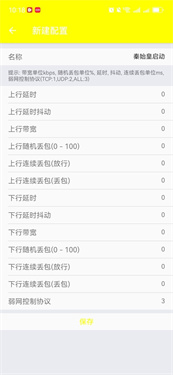
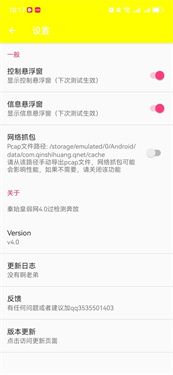


秦始皇弱网4.0参数介绍
秦始皇弱网4.0参数有丰富的预设弱网模板,覆盖常规网络与高延迟、高丢包、100%丢包等极端场景,开箱即用无需复杂配置。同时支持模板自定义,可精准调节上下行延迟、与带宽限制,参数实时修改即刻生效,无需重启软件,大幅提升测试效率。测试中可一键切换模板、暂停弱网或查看实时延迟与网速,无需频繁切换应用。
秦始皇弱网怎么使用
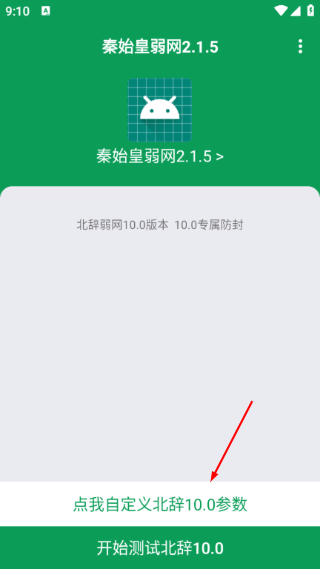
1、点击【点我自定义北辞10.0参数】按钮,进入参数设置界面。
2、在参数列表中,找到并点击【OutDelay】等需要调整的参数项。
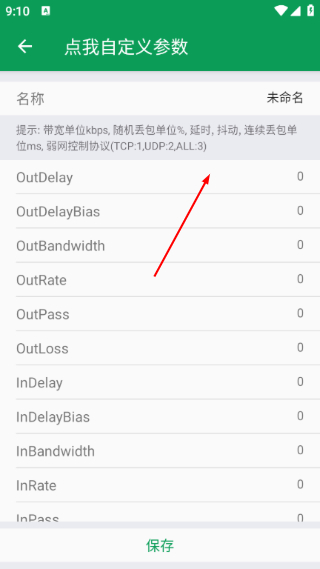
3、在弹出的输入框中设置数值,点击【确定】保存单条参数设置。
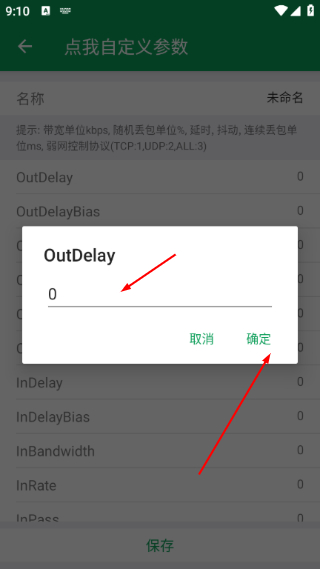
4、完成所有参数设置后,点击底部【保存】按钮,即可使用配置好的弱网参数。
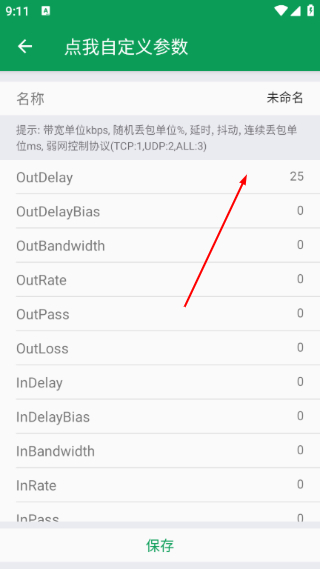
秦始皇弱网4.0使用教程
1、下载安装秦始皇弱网软件,并注册账号登录。
2、在软件界面中,选择需要加速的游戏,并点击“开始加速”按钮。
3、秦始皇弱网软件会自动检测当前网络环境,并给出相应的优化建议。根据建议选择合适的加速方案。
4、点击“开始加速”按钮后,软件会开始对游戏进行加速。在加速过程中,可以观察到游戏延迟、丢包等网络指标的改善。
5、如果需要停止加速,可以在软件界面中点击“停止加速”按钮。
秦始皇弱网4.0怎么调参数
1、本站下载安装好Qnet后,打开Qnet,并选择要测试的应用。
2、选择好测试应用后,界面会有提示让你前往网络场景添加模板数据,点击界面下方的【网络场景】进入到网络场景推荐页面。
3、【网络场景】界面会有很多常用的网络场景,选择所需要的场景点击【添加】按钮,会进入到所选网络场景的各个参数的详细数据设置界面。
4、参数修改好之后,点击右上角的【保存】按钮,该网络场景就会保存并显示在【工作台】界面。
5、点击场景名称→点击【启动】。
6、回到Qnet后,点击【启动】按钮,会弹出“是否允许Qnet创建VPN连接”弹窗,点击【始终允许】即可。
7、启动后就会直接进入所选择的应用,界面就会显示网络环境的数据的悬浮窗,可以随时选择暂停或开始,右侧会实时显示网络环境数据。
8、点击右上角的【新增】也可以自定义网络环境模板,可以模拟不同的地区、不同的运营商、不同的网络场景。
《秦始皇弱网4.0参数》软件特色:
1.所有的参数信息都能按照自己的需求进行调整设置,有个性化上网体验。
2.网络测试的速度非常快,能快速获得测试结果。
3.使用过程中没有任何广告的插入,打造更舒适纯净的网络环境。
《秦始皇弱网4.0参数》软件亮点:
1.了解周围网络环境的变化,提高用户的上网效率。
2.可以将测试的数据信息全部都保存下来,查询各个阶段的网络状况。
3.有非常强大的跟踪功能,锁定用户所在的位置,匹配最合适的网络优化方案。
《秦始皇弱网4.0参数》小编点评:
秦始皇弱网4.0参数这款软件可以带给用户很好的操作感受,随时随地都可以进行网速的测量,自定义更改参数信息。
版权说明:如非注明,本站文章均为 39手游库 原创,转载请注明出处和附带本文链接;



相关资讯
- 04-04美眉们的禁游戏大揭秘
- 04-04如何在洛克王国中获得翅膀?
- 04-04探秘神秘世界,洛克王国呱呱挖宝之旅
- 04-04洛克王国冰石龙,探索神秘世界的力量与魅力
- 04-04赛尔号动画片,经典童年记忆的回归
- 04-04探秘洛克王国世界,4399游戏的魅力所在
- 04-04植物大战僵尸小游戏中文版,探索策略与乐趣
- 04-04如何获取赛尔号电容球 详尽指南
- 04-04赛尔号皮皮,从萌宠到超级英雄的奇妙旅程
- 04-044399奥拉星小游戏,游戏的乐趣与魅力
- 排行榜
-
1

精品软件库软件
类别:系统安全
-
2

精品软件库免费版
类别:系统安全
-
3

精品软件库最新
类别:系统安全
-
4

MT管理器共存版
类别:系统安全
-
5

编辑星
类别:系统安全
-
6

huion sketch安卓
类别:系统安全
-
7

一按就透明的壁纸app
类别:系统安全
-
8

画质魔盒软件
类别:系统安全
-
9

小霸框架安卓版
类别:系统安全
-
10

澳彩软件app
类别:生活服务
-
11

2026新澳门天天免费资料
类别:生活服务
-
12

17图库怎么恢复
类别:生活服务
-
13

8彩票
类别:生活服务
-
14
澳彩app官网
类别:生活服务
-
15

玄机资料手机版
类别:生活服务
-
16
2026新澳门免费精准资料
类别:生活服务
-
17

55128彩吧助手手机版
类别:生活服务
-
18

重庆时时采彩最新版下载
类别:生活服务
-
19

竞彩网500
类别:生活服务
-
20
17图库资料app
类别:生活服务
-
21

55彩票app
类别:生活服务
-
22

彩票306官方版
类别:生活服务
-
23

彩票33官网版
类别:生活服务
-
24

7号彩票手机版官网
类别:生活服务
-
25
2026新澳门正版免费挂牌灯牌
类别:生活服务
-
26
2026新澳门单双新澳五行
类别:生活服务
-
27

500彩票大乐透官网
类别:生活服务
-
28

彩客网app客户端
类别:生活服务
-
29
17图库恢复正常免费
类别:生活服务
- 推荐资讯
-
- 03-26双人魂斗罗无敌版,策略与技巧并重的射击游戏体验
- 03-26探秘洛克王国技能石的秘密,提升实力的新选择
- 03-26水果忍者中文版攻略,解锁无限乐趣,轻松闯关!
- 11-21未来战士2中文变态版,探索超凡战斗体验
- 11-18洛克王国弹珠有什么用?揭秘游戏中的实用物品
- 11-11所有小游戏网站大全,探索最热门的游戏资源与平台
- 11-07赛尔号塞维尔,探索神奇世界,开启无限可能
- 11-05集英社新作洛克王国方方最新动态曝光!揭秘游戏中的角色魅力与故事发展