


GifCam中文版(动画录制软件)
详情介绍
GifCam中文版是一款非常简单好用的gif动画录制编辑软件。相比LICEcap有过之而无不及 单文件 软件大小也就几百KB 可录制可编辑。具有精确录制、可剪辑等特色。我们常常会看到微博或论坛上的一些人的头像和签名有些 GIF 动画图片非常搞笑有趣,这些动态图片到底是怎么制作的呢?其实有了 GifCam 软件你也能轻松做到。支持保存为AVI视频格式,录制后的GIF图像可以逐帧布局编辑,录制过程可以移动并调整窗口大小及位置记录自定义区域,则录制范围内无变化则不增加新帧而只增加了连续帧,有效帧图像体积,可手动录制单帧,编辑状态可以查看每个帧,要编辑的帧下可以删除帧/添加或删除帧延迟。使用也是非常的简单,只需要通过将软件置顶在所有窗口之上,你可以像相机一样调整录制区域,移动或缩放窗口,制作出你喜欢的gif动图。GifCam中文版已被汉化,支持简体中文,快来下载然后制作gif动画吧!
2、录制过程中,可随意改变窗口大小、位置。
3、改变大小、位置的过程中,不录制;释放窗口后才录制——这可视为优点,(在有录制需求的情况下)也可视为缺点。
4、非常智能高效!如果录制范围内无变化(即便移动了录制位置),则不增加新帧,而只增加该帧的延时。
5、录制停止后,仍可再次按下『录制』继续录制——即一个按钮实现了『开始/暂停/结束』 。
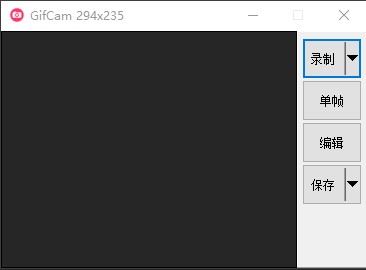
2、可以看到,软件主题界面为透明的录制区域,从上到下依次为录制、单帧、编辑、保存四个功能。
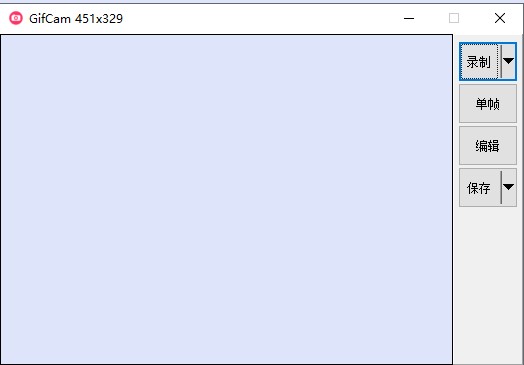
3、我们可以利用鼠标拖曳视窗的四周边框来调整gif录制范围,软件上面可以看到录制范围大小。
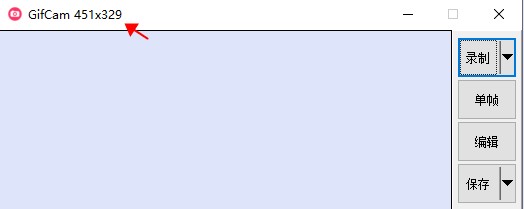
4、正常情况下,我们使用最多的肯定是录制功能,这里可以看到软件提供了三个不同帧数:10、16和33。帧数越高会越流畅,当然副作用就是体积会变大,大家根据需要自行选择。
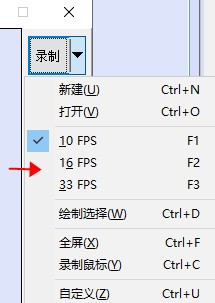
5、至于单帧模式:每点击一次单帧,区域内的画面会被采集一次。当然同一静态画面可以多次点击采集,相应最终生成的gif肯定就会在那个采集多次的画面持续较久。
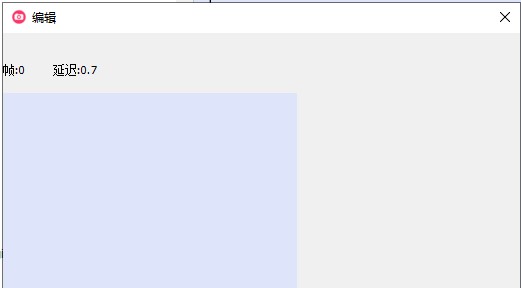
6、后面的编辑模式可以对每帧进行编辑,较为简单,就不多介绍了。
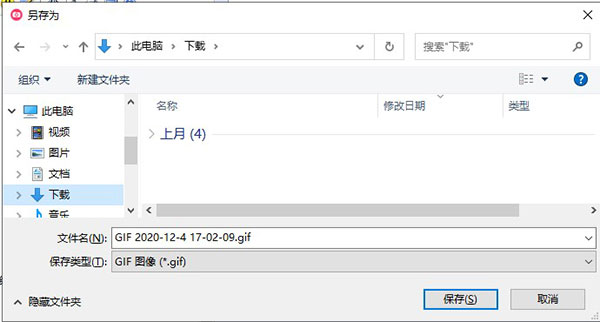
7、保存也就是保存你录制好的gif动图。
2、按下『Edit/编辑』,进入帧浏览界面,可:水平滚动查看各帧。
3、右键菜单可:
删除当前帧;
删除开始至当前帧;
删除当前帧至结束;
删除偶数帧;
当前帧增加/减少 0.1 秒延时。
4、保存时,可设定不同色深。
软件特色
1、该应用程序就像照相机一样位于所有窗口的顶部,因此您可以移动它并调整其大小以记录所需的区域。2、录制过程中,可随意改变窗口大小、位置。
3、改变大小、位置的过程中,不录制;释放窗口后才录制——这可视为优点,(在有录制需求的情况下)也可视为缺点。
4、非常智能高效!如果录制范围内无变化(即便移动了录制位置),则不增加新帧,而只增加该帧的延时。
5、录制停止后,仍可再次按下『录制』继续录制——即一个按钮实现了『开始/暂停/结束』 。
GifCam中文版使用教程
1、在本行下载解压缩文件后,执行GifCam.exe便可开启,无须安装。2、可以看到,软件主题界面为透明的录制区域,从上到下依次为录制、单帧、编辑、保存四个功能。
3、我们可以利用鼠标拖曳视窗的四周边框来调整gif录制范围,软件上面可以看到录制范围大小。
4、正常情况下,我们使用最多的肯定是录制功能,这里可以看到软件提供了三个不同帧数:10、16和33。帧数越高会越流畅,当然副作用就是体积会变大,大家根据需要自行选择。
5、至于单帧模式:每点击一次单帧,区域内的画面会被采集一次。当然同一静态画面可以多次点击采集,相应最终生成的gif肯定就会在那个采集多次的画面持续较久。
6、后面的编辑模式可以对每帧进行编辑,较为简单,就不多介绍了。
7、保存也就是保存你录制好的gif动图。
软件功能
1、按下『Frame/帧』,可录制单帧:如果内容有变化,则形成新一帧;如果内容无变化,则该帧增加0.1秒的时延。2、按下『Edit/编辑』,进入帧浏览界面,可:水平滚动查看各帧。
3、右键菜单可:
删除当前帧;
删除开始至当前帧;
删除当前帧至结束;
删除偶数帧;
当前帧增加/减少 0.1 秒延时。
4、保存时,可设定不同色深。
猜您喜欢

- 一键录制gif动图的软件
- 上网时就会发现很多GIF动画图片,有搞笑的、有图文展示的、效果演示的,各种各样的类型非常之多。我们经常在网络平台上看到各种搞笑的GIF短片。不用羡慕别人,我们自己也可以设计出来。gif录制软件合集整理了很多好用一键录制gif动图的软件,如ScreenToGif、GifCam、灵者gif录制软件、小小gif录制工具等,你可以轻松录制你的gif短片,欢迎需要的用户自行下载。
-
GifCam中文版(动画录制软件) v7.7免费版 图像捕捉 / 724K
-

ScreenToGif(GIF动画录制工具) v2.43.1官方版 图像处理 / 70.78M
-

傲软GIF电脑版 v1.0.1.5 动画制作 / 909K
-

gif录制助手 v2.0 图像其它 / 2.36M
-

灵者gif录制软件(gifgod) v1.0官方版 图像捕捉 / 951K
-

小小gif录制工具 v1.0 图像其它 / 1009K





同类软件







网友评论
共0条评论(您的评论需要经过审核才能显示)
类似软件
-

转转大师GIF制作软件 v1.1.3.2官方版 动画制作 / 52.55M
-

Cliplets(gif动画制作) 动画制作 / 2.73M
-

QGifer官方版 v0.2.2 视频处理 / 12.53M
-
Gif Tools(gif表情制作) v3.1 动画制作 / 277K
-

精彩推荐
换一换





本类更新
-

Hypersnap电脑版 v10.0.0 图像捕捉 / 13.27M
查看 -

EV录屏软件电脑版 v5.5.3 图像捕捉 / 37.66M
查看 -

福昕录屏大师 v1.7.10501.3064 图像捕捉 / 64.99M
查看 -

强力抓屏软件 v3.1.0.0200官方版 图像捕捉 / 398K
查看 -

Screenmonitor(截屏软件) v1.2.0.1 图像捕捉 / 87K
查看

本类排行
周排行月排行




 赣公网安备 36010602000087号