
-
 系统安全
系统安全
-
DevCheckpro
- 日期:2026-05-18
- 类别:系统安全
- 热度:108
- 版本:6.40
- 语言:中文
- 大小:15.8MB
-
扫二维码手机浏览
DevCheckpro截图

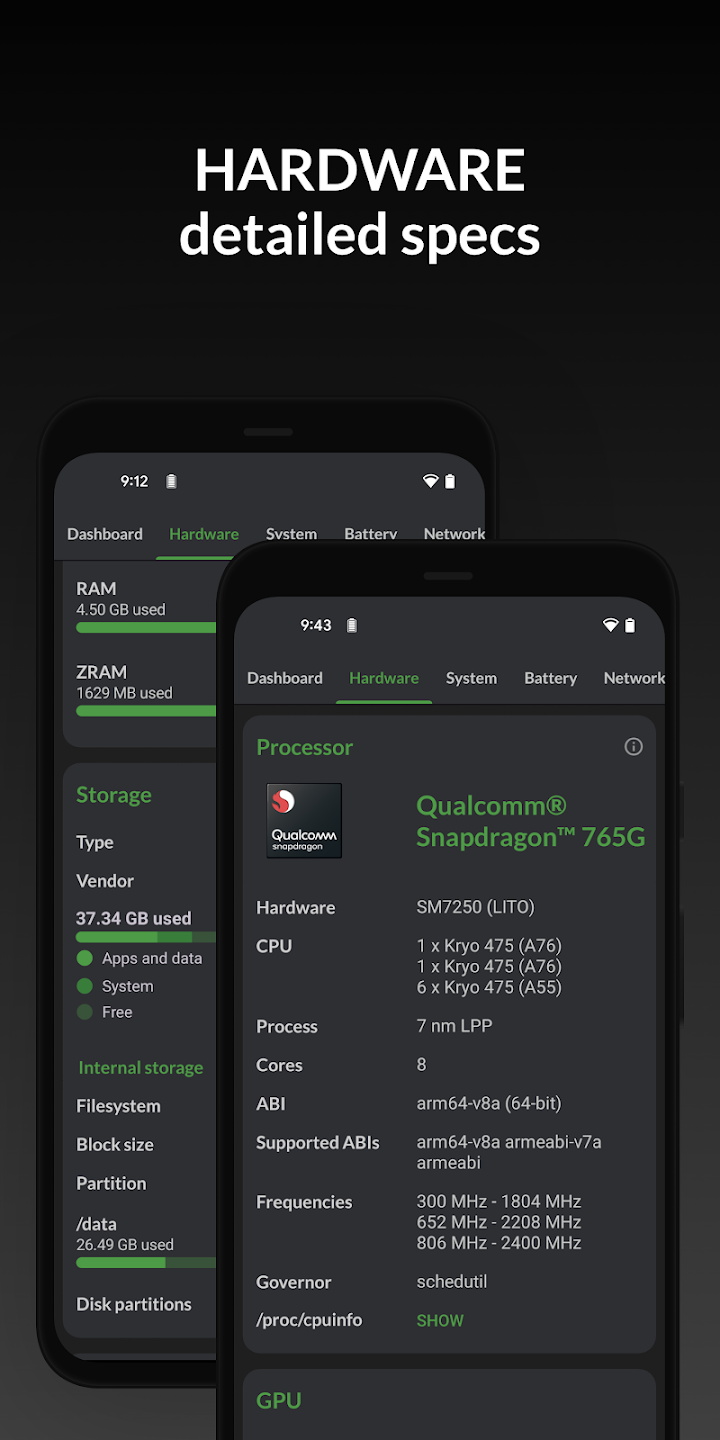
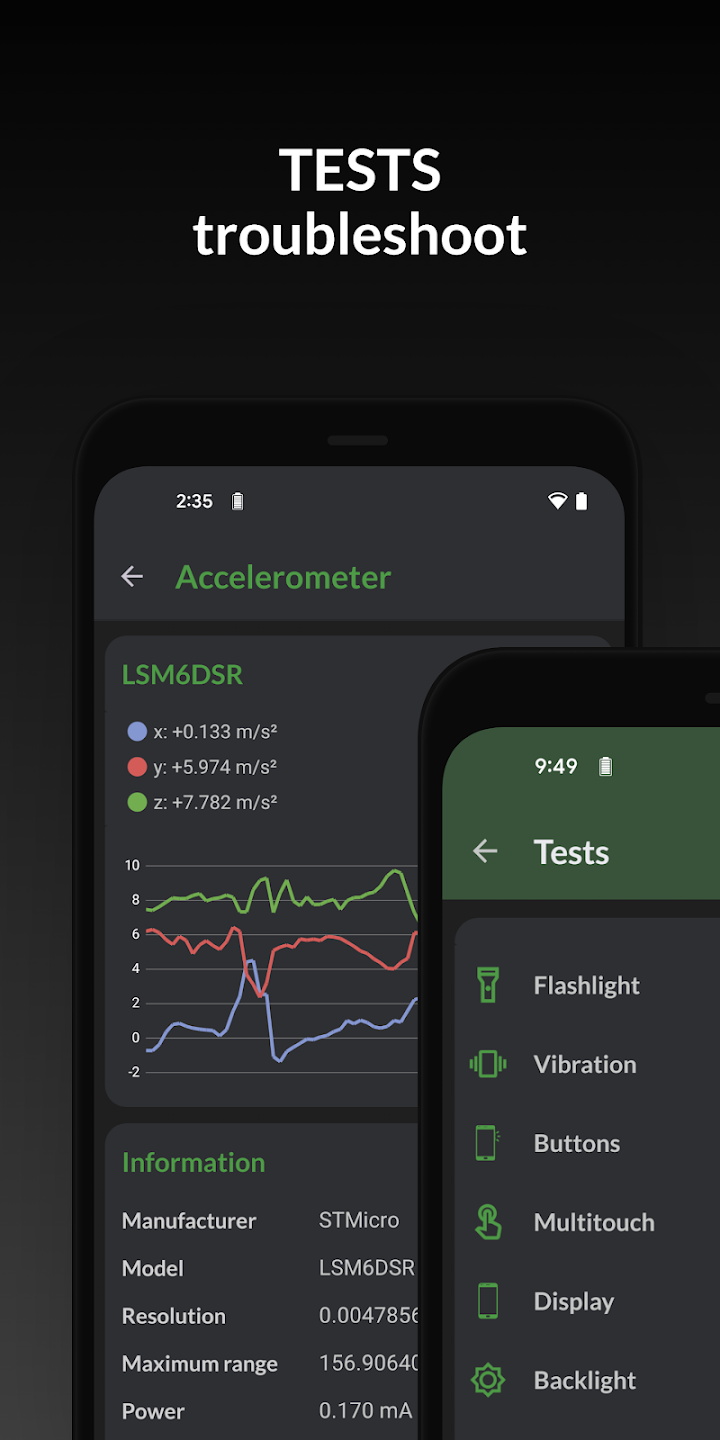
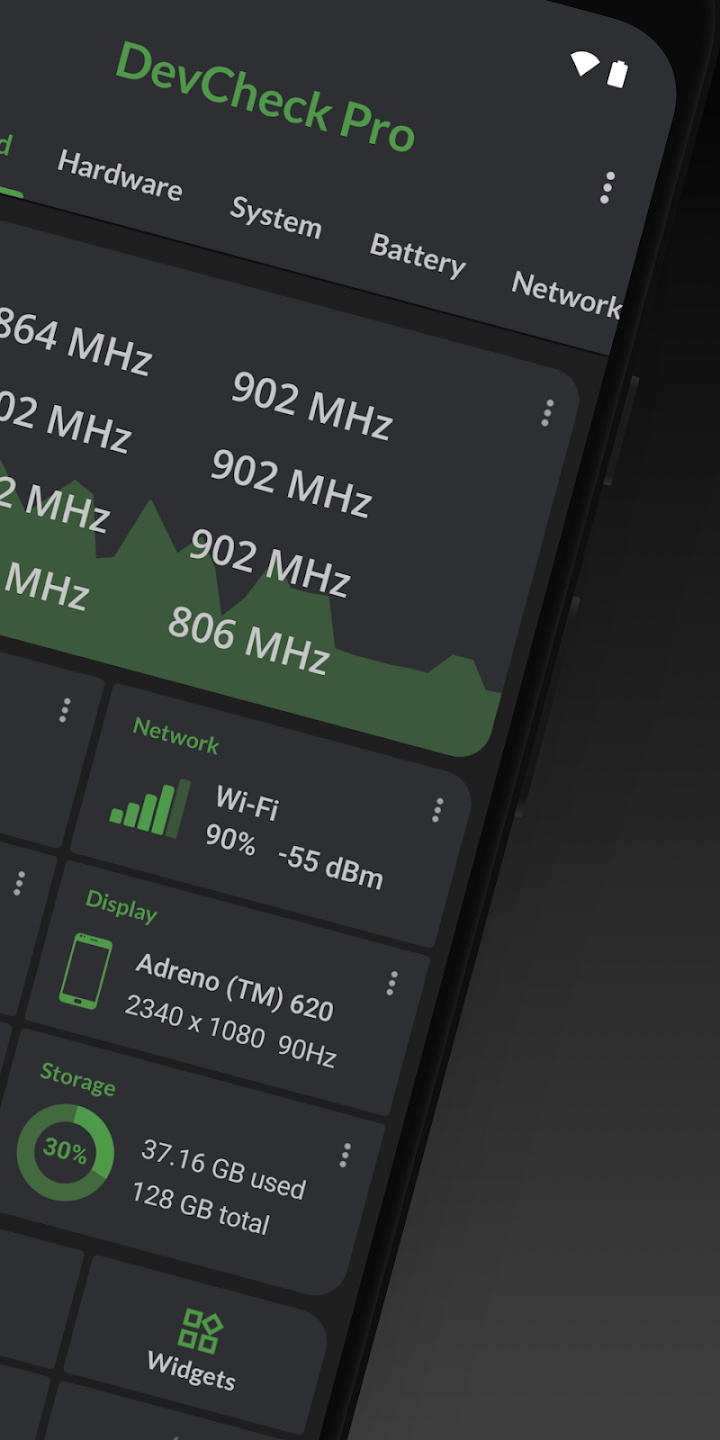
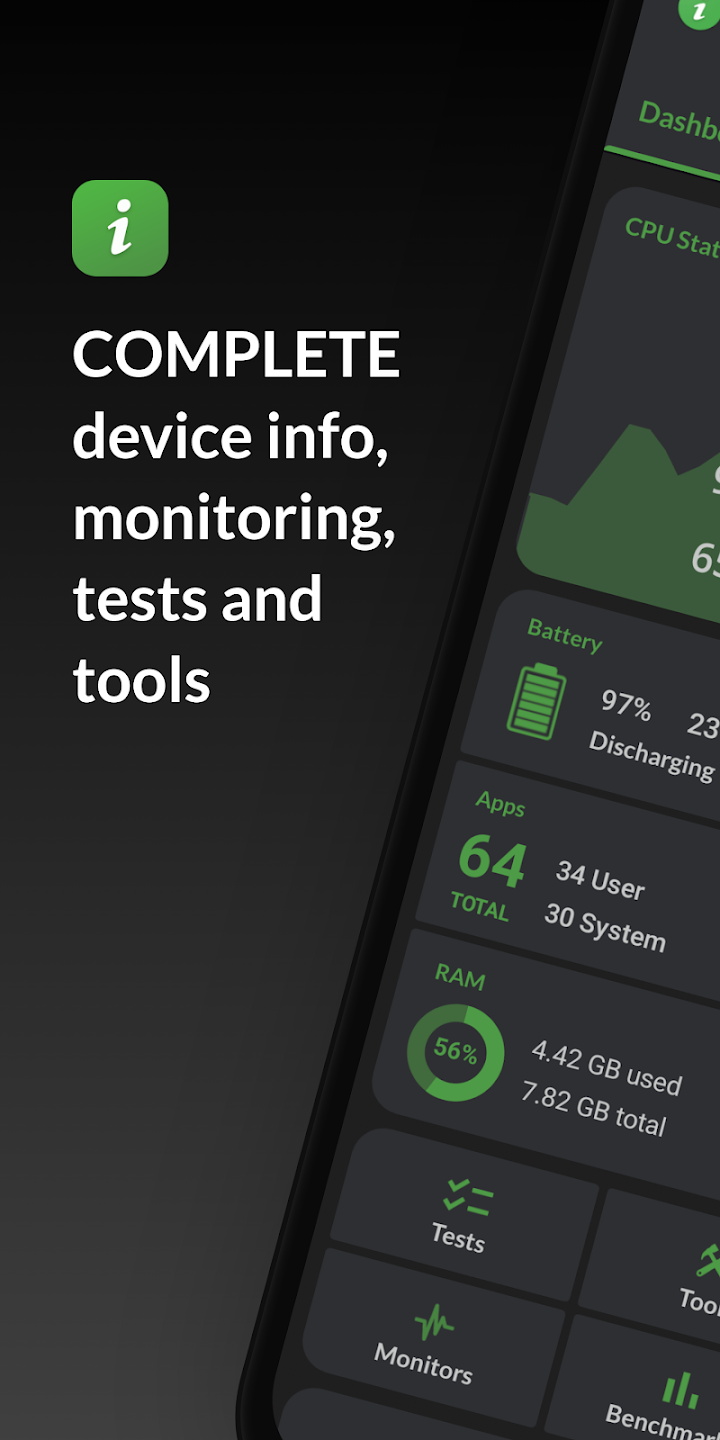
DevCheckpro介绍
DevCheckpro在外观个性化方面做得十分贴心,有九种风格各异的主题配色可供用户自由切换挑选,配备实用性极强的夜间模式,暗光环境下使用不易伤眼。搭载强大的悬浮实时监测功能,能够悬浮在任意应用界面上层,实时展示画面帧率FPS、CPU运行数据、设备硬件温度以及电池实时状态等核心信息,用户日常浏览资讯、游玩手游的过程中,都能实时掌握手机实时运行工况,及时察觉设备异常状态。
devcheck怎么测气密性
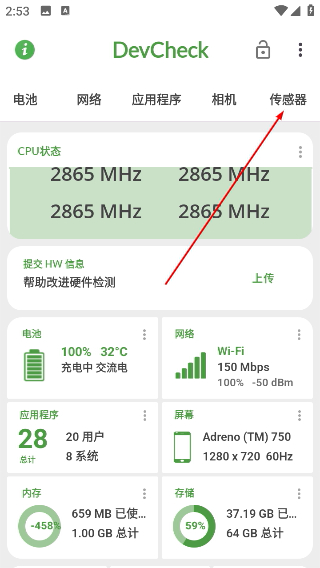
1、打开DevCheck应用,点击顶部导航栏的“传感器”选项卡。
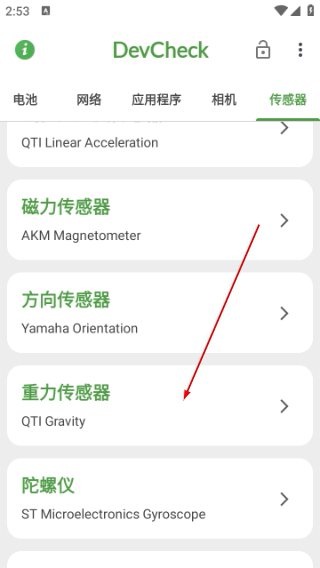
2、在传感器列表中,找到并点击“重力传感器”(或气压传感器)选项。
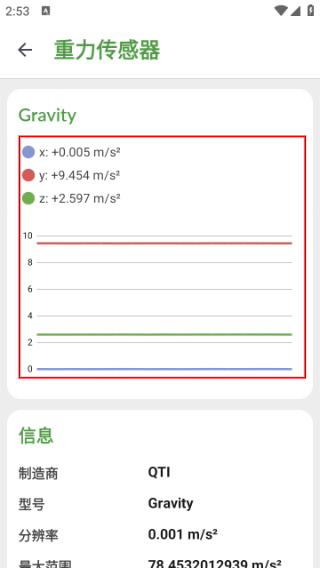
3、在重力传感器页面,查看x、y、z轴的实时数据和变化曲线。
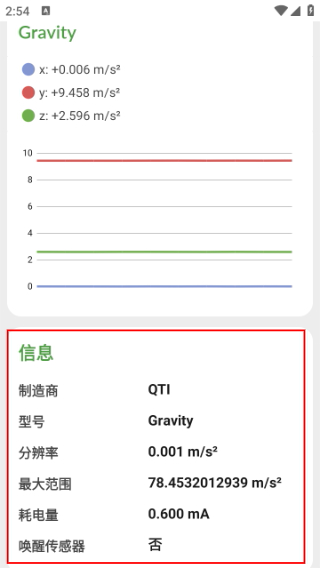
4、按压手机屏幕,观察数据是否有明显变化,以此判断气密性。
软件功能:
1、仪表板
监控CPU频率,温度,内存使用情况,电池状态,深度睡眠和正常运行时间;
2、系统
获取有关您的设备名称,品牌,制造商,环境,Android版本和内核的所有信息;
3、硬件
显示有关SOC,CPU,GPU,内存和存储的所有已知详细信息,包括芯片名称和制造商;
4、电池
有关电池状态,温度,电量,技术,运行状况,电压,电流和容量的完整信息(如果有);
5、网络
显示有关您的WiFi和移动/蜂窝连接的信息,包括IP地址(ipv4和ipv6),连接信息,运营商,电话号码,电话和网络类型;
6、传感器
设备上所有传感器的列表,包括类型,制造商,功率和分辨率。
DevCheck怎么显示帧率?
1、首先在手机上打开软件,进入软件之后,选择“信息面板”。
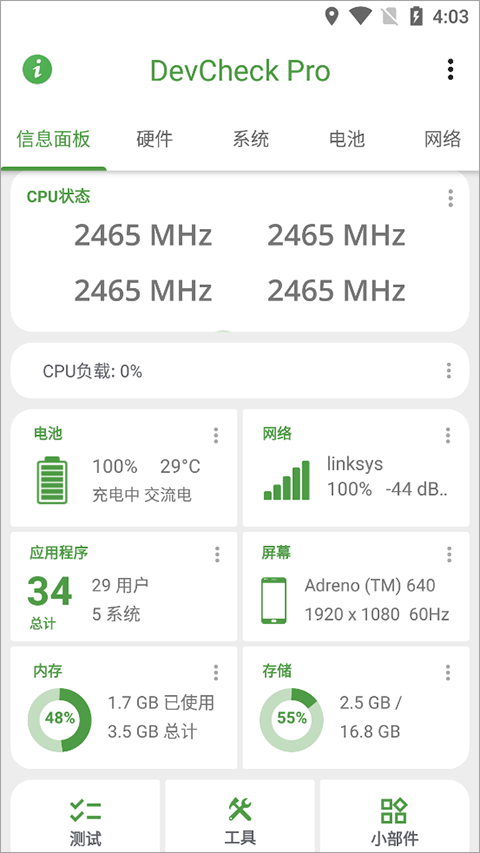
2、在“信息面板”界面选“监视器”功能。

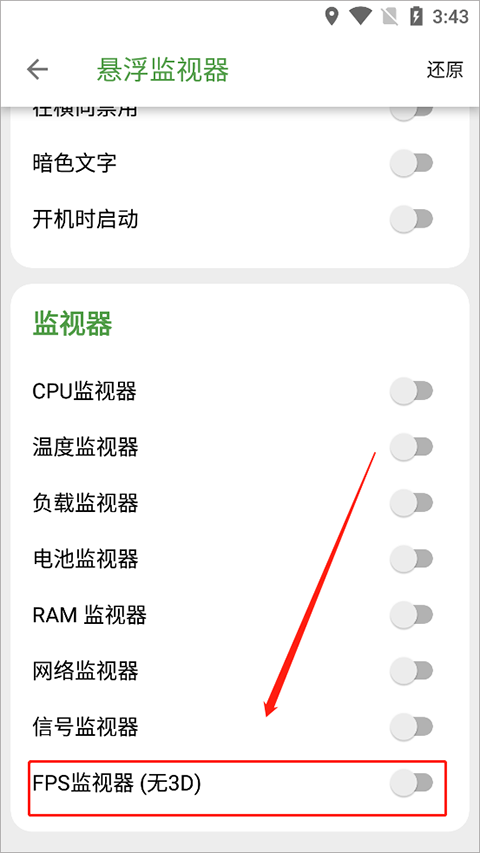
3、然后在就来到悬浮监视器页面,在这里拉到最下面,可以看到FPS监视器的功能,它就是帮助我们显示帧数的功能了。
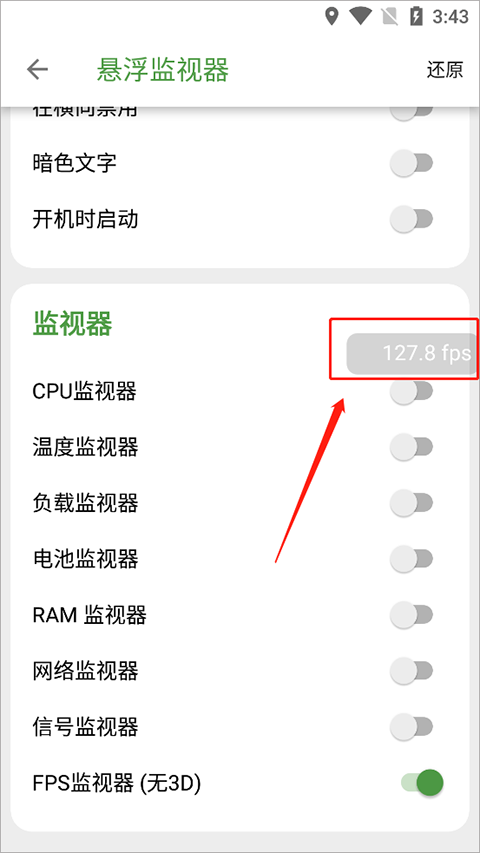
4、开启后我们可以在一个悬浮窗上看到如图中的帧数显示。
软件特色:
1. 开启帧率显示:在DevCheck显示帧率的主界面,找到与帧率相关的选项,点击开启即可实时查看帧率。
2. 自定义显示设置:用户可以根据自己的需求,调整帧率显示的格式、颜色以及位置等,以便更好地观察和记录。
3. 结合其他功能使用:除了帧率显示,DevCheck显示帧率还提供了其他丰富的功能,如电池状态监测、网络速度测试等。用户可以结合这些功能,全面了解设备的性能表现。
4. 数据记录与分享:DevCheck显示帧率支持将帧率数据记录并导出,方便用户进行数据分析和分享。
软件优势:
采用了和 安卓Material Deisgn界面相同的风格,界面简洁,操作简单方便。
软件体积小巧,但拥有的信息显示非常丰富,可以显示所有的手机参数。
支持查看手机的硬件参数,相机、系统信息、网络信息和电池信息,覆盖非常全面。
比国内的硬件查看软件更加全面和强大。
汉化专业版,全中文使用界面,简单易用。
更新日志
v6.39版本
- 更新基准测试(新增测试和评分)
- 更新小部件,允许更改颜色
- 添加系统监控图表(使用 Shizuku 查看更多详细信息)
- 更新任务管理器(需要 Shizuku)
- 改进 GPU 信息
- 支持新硬件
- 修复错误
版权说明:如非注明,本站文章均为 39手游库 原创,转载请注明出处和附带本文链接;
- 上一篇:奥特曼传奇英雄2bt版
- 下一篇:冲关极限营小游戏



相关资讯
- 04-04美眉们的禁游戏大揭秘
- 04-04如何在洛克王国中获得翅膀?
- 04-04探秘神秘世界,洛克王国呱呱挖宝之旅
- 04-04洛克王国冰石龙,探索神秘世界的力量与魅力
- 04-04赛尔号动画片,经典童年记忆的回归
- 04-04探秘洛克王国世界,4399游戏的魅力所在
- 04-04植物大战僵尸小游戏中文版,探索策略与乐趣
- 04-04如何获取赛尔号电容球 详尽指南
- 04-04赛尔号皮皮,从萌宠到超级英雄的奇妙旅程
- 04-044399奥拉星小游戏,游戏的乐趣与魅力
- 排行榜
-
1

精品软件库软件
类别:系统安全
-
2

精品软件库免费版
类别:系统安全
-
3

精品软件库最新
类别:系统安全
-
4

MT管理器共存版
类别:系统安全
-
5

编辑星
类别:系统安全
-
6

huion sketch安卓
类别:系统安全
-
7

一按就透明的壁纸app
类别:系统安全
-
8

画质魔盒软件
类别:系统安全
-
9

小霸框架安卓版
类别:系统安全
-
10

55彩票app4.0版本安卓版
类别:生活服务
-
11

澳客足彩网胜负彩指数
类别:生活服务
-
12
55彩票2018年app下载旧版
类别:生活服务
-
13

2020澳门六盒宝典
类别:生活服务
-
14

彩票33手机版
类别:生活服务
-
15

澳门彩号综合走势图表
类别:生活服务
-
16

8彩票
类别:生活服务
-
17

澳彩资料六码爆庄网站APP
类别:生活服务
-
18

81彩票官网
类别:生活服务
-
19

500彩票大乐透官网
类别:生活服务
-
20

正版49tk图库绿色
类别:生活服务
-
21

5469晒码汇图库
类别:生活服务
-
22

355下载彩票老版本
类别:生活服务
-
23

2015年旧版够力七星彩奖表
类别:生活服务
-
24
澳客足彩14场开奖app
类别:生活服务
-
25

彩5彩票苹果版
类别:生活服务
-
26
55彩票官方
类别:生活服务
-
27
彩票33官网版
类别:生活服务
-
28
澳门彩大全资料下载app
类别:生活服务
-
29

17图库资料app
类别:生活服务
- 推荐资讯
-
- 03-26双人魂斗罗无敌版,策略与技巧并重的射击游戏体验
- 03-26探秘洛克王国技能石的秘密,提升实力的新选择
- 03-26水果忍者中文版攻略,解锁无限乐趣,轻松闯关!
- 11-21未来战士2中文变态版,探索超凡战斗体验
- 11-18洛克王国弹珠有什么用?揭秘游戏中的实用物品
- 11-11所有小游戏网站大全,探索最热门的游戏资源与平台
- 11-07赛尔号塞维尔,探索神奇世界,开启无限可能
- 11-05集英社新作洛克王国方方最新动态曝光!揭秘游戏中的角色魅力与故事发展