







当前位置:首页 > 安卓下载 > 智能应用 > 小米电视助手App下载

小米电视助手App

点此纠错

  • 版本:v2.7.6
  • 大小:13.61M
  • 语言:简体中文
  • 类别:
  • 授权:免费
  • 更新:2026-05-28
  • 权限:查看
  • 隐私:查看
  • MD5:7EE0A8FABE091014009DA45C9508F8F0
  • 包名:com.xiaomi.mitv.phone.tvassistant
  • 厂商:成都分享信息传播有限公司
  • 备案:京ICP备10046444号-134A
  • 需要网络 无广告
7.7
0% 0%

情介绍

一机掌控小米大屏,遥控、设备管理全搞定

小米电视助手App是由小米官方为旗下的智能电视打造的智能遥控App,集遥控、投屏、应用管理于一体,让客厅智能生活更简单、更高效!支持在手机端直接完成电视应用的安装、卸载与升级,还可以一键清理缓存与垃圾文件,释放存储空间。

小米电视助手App还支持一键投屏功能,可将手机相册、视频内容快速投射到电视大屏,同时提供多种遥控方式,包括按键遥控与手势遥控,操作更灵活顺手。

小米电视助手App怎么连接电视?电视连接操作教程

1、打开小米电视助手App,点击首页提示的【未连接到设备,点击连接你的电视或盒子】;

2、App会自动扫描周边可连接的电视或盒子设备,在扫描结果中选择要连接的电视,点击进行连接;

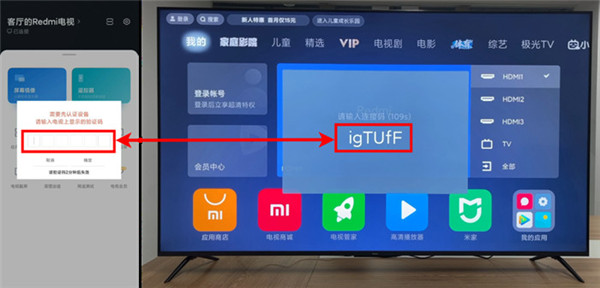
3、根据电视屏幕显示,输入对应验证码,确认后即可完成连接。

小米电视助手App怎么切换遥控器模式?遥控器模式切换操作教程

1、打开小米电视助手App,首页下滑进入遥控器操作页面;

2、点击右上角设置图标旁的图标,进入遥控器模式设置;

3、在弹出的选项中可选择【按键模式】或【手势模式】,根据个人使用习惯进行切换。

小米电视助手App投屏教程

1、手机打开小米电视助手软件,点击选择视频投屏项目。
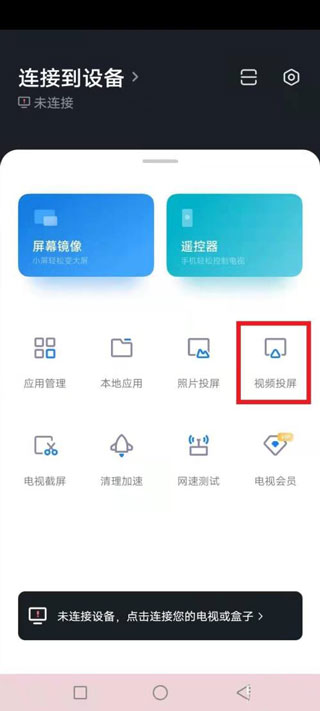
2、根据提示添加投屏设备,选择绑定方式。

3、根据提示扫描机身二维码绑定投屏设备,遥控投屏播放视频。

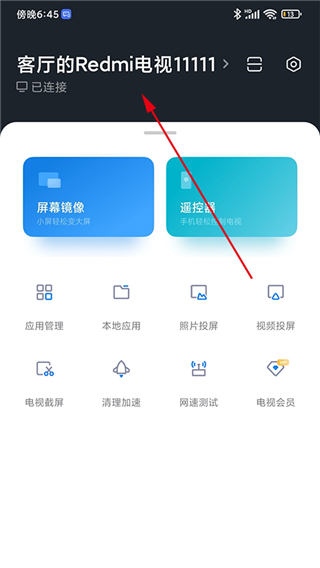
4、当然我们也可以在设备连接页面中,我们可选择扫码连接或输出电视的ip进行连接;
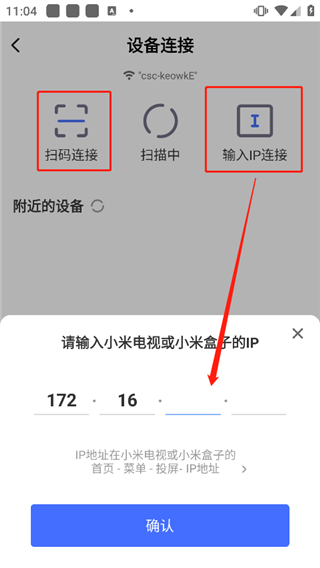
5、二维码和电视ip地址均可在电视设备中的“电视超人”中获取;
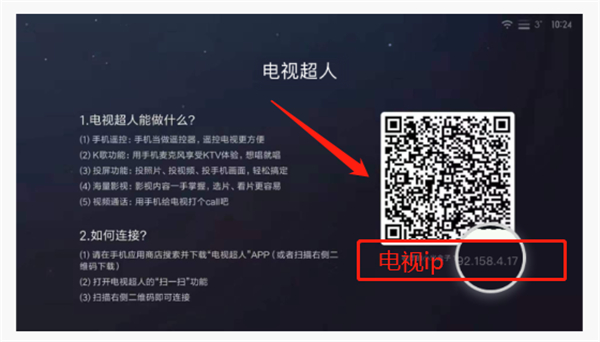
6、下图所示即为连接成功的效果,接下来我们就可以使用手机app控制电视设备进行遥控或投屏等各种操作了。
小米电视助手App怎么安装第三方软件?安装第三方软件操作教程

1、让手机和电视处于同一WIFI,打开小米电视助手App,找到提示连接电视设备;
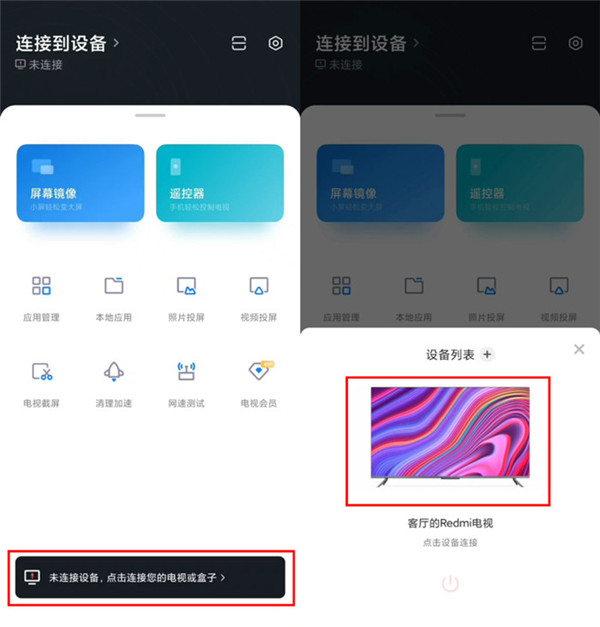
2、找到设备后,连接电视设备,然后输入电视出现的验证码;
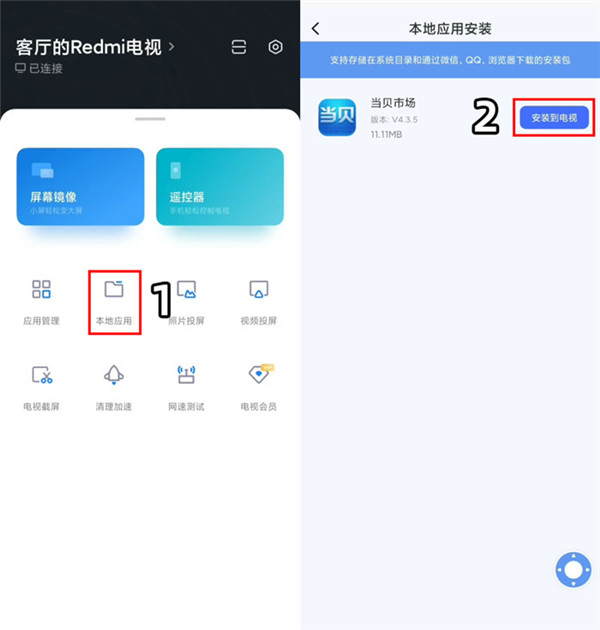
3、点击“本地应用”后,就会显示之前手机安装好的当贝市场安装包;选择文件“安装到电视”,等待手机出现【在电视打开】界面,说明安装好了。
软件优势

【虚拟遥控器】

APP化身遥控器,随意切换,轻松遥控!

【电视应用】

海量精选影音、健身、亲子教育等实用电视应用,让你感受更多精彩!

【万能工具箱】

清理加速、照片/视频投屏、屏幕镜像、网速测试,一键关机......各式热门必备实用工具,总有一款能满足你!

更新日志

v2.7.6版本

为您优化了体验细节。

应用截图

同厂商

您喜欢

小米软件大全
小米软件大全
小米手机自问世一来,因极高的性价比深受米粉们的喜爱,当然小米除了手机受欢迎外,自己也推出了不少的小米app。每个应用都经过自动测试、安全扫描、人工审核三大检查,安全可靠!那么小米旗下的软件有哪些呢?下面小编为大家整理了小米软件大全,其中就有小米应用商店、小米主题、 小米游戏中心、米家等等,这些都是小米旗下的软件,各个领域的都有,大家可以根据自己的需求进行下载体验。

关文章

  • 教程
  • 小米电视怎么安装第三方app
    小米电视怎么安装第三方app

    小米电视以其性价比获得了许多用户的喜爱,但许多朋友想在小米电视上安装第三方软件,但是不知道小米电视怎么安装第三方app。其实,小米电视是支持第三方软件安装的,目前小米电视可支持3种不同安装教程,家里有小米电视的可以去尝试看看,下面就为大家带来最新小米电视安装第三方软件方法。

友评论

5人参与互动,2条评论
第2楼湖北省襄阳市网友发表于: 2023-07-11 15:29:40
真好用
0盖楼(回复)
第1楼天津市网友发表于: 2023-01-11 23:19:38
可以真的是小米电视助手app,还是最新版的。
2盖楼(回复)
管理员 回复发表于: 2023-05-05 11:15:49
谢谢您的支持,小编还持续更新!
0盖楼(回复)
(您的评论需要经过审核才能显示)

需要授予该应用的权限

访问网络
访问网络连接,可能产生GPRS流量
-------------------------------------
显示系统窗口
显示系统窗口
-------------------------------------
获取网络状态
获取网络信息状态,如当前的网络连接是否有效
-------------------------------------
获取WiFi状态
获取当前WiFi接入的状态以及WLAN热点的信息
-------------------------------------
改变WiFi多播状态
改变WiFi多播状态
-------------------------------------
改变WiFi状态
改变WiFi状态
-------------------------------------
唤醒锁定
允许程序在手机屏幕关闭后后台进程仍然运行
-------------------------------------
禁用键盘锁
允许程序禁用键盘锁
-------------------------------------
获取任务信息
允许程序获取当前或最近运行的应用
-------------------------------------
使用振动
允许振动
-------------------------------------
读取电话状态
访问电话状态
-------------------------------------
使用证书
允许程序请求验证从AccountManager
-------------------------------------
写入外部存储
允许程序写入外部存储,如SD卡上写文件
-------------------------------------
访问外部存储
访问外部存储的权限
-------------------------------------
排序系统任务
重新排序系统Z轴运行中的任务
-------------------------------------
改变配置
允许当前应用改变配置,如定位
-------------------------------------
读取系统日志
读取系统底层日志
-------------------------------------
使用蓝牙
允许程序连接配对过的蓝牙设备
-------------------------------------
蓝牙管理
允许程序进行发现和配对新的蓝牙设备
-------------------------------------
获取粗略位置
通过WiFi或移动基站的方式获取用户错略的经纬度信息,定位精度大概误差在30~1500米
-------------------------------------
获取精确位置
通过GPS芯片接收卫星的定位信息,定位精度达10米以内
-------------------------------------
录音
录制声音通过手机或耳机的麦克
-------------------------------------
拍照权限
允许访问摄像头进行拍照
-------------------------------------
管理账户
允许程序管理AccountManager中的账户列表
-------------------------------------
访问账户Gmail列表
访问GMail账户列表
-------------------------------------
读取同步设置
读取同步设置,读取Google在线同步设置
-------------------------------------
开机自动允许
允许程序开机自动运行
-------------------------------------
设置桌面壁纸
设置桌面壁纸
-------------------------------------
读写系统设置
允许读写系统设置项
-------------------------------------
验证账户
允许一个程序通过账户验证方式访问账户管理ACCOUNT_MANAGER相关信息
-------------------------------------
改变网络状态
改变网络状态如是否能联网
-------------------------------------
修改声音设置
修改声音设置信息
-------------------------------------