

《ps2019》怎么等比例缩小图片
2021-10-14659次佚名

- 类型:图像处理
- 时间:2026-03-12
- 标签:ps,图像处理
有很多小伙伴在用PS对图片进行操作的时候,不知道如何等比例缩放,每次都是图片长宽缩放不一致导致图片变形,达不到自己想要的效果,为此小编就给大家带来了以下教程,一起看一看吧!
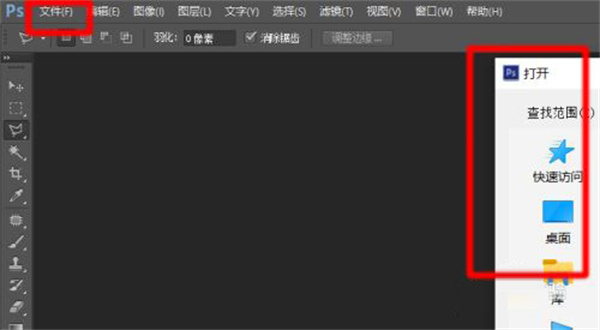
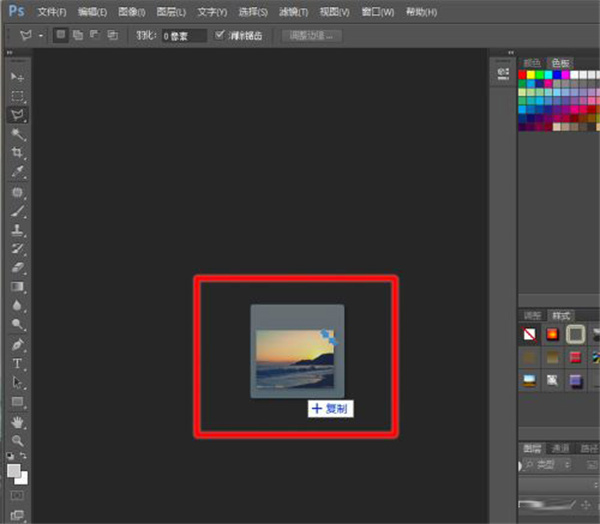
1、首先我们打开ps2019,然后选择上方菜单栏里的【文件】-【打开】,通过路径打开图片。我们也可以先打开PS,将图片直接拖入PS中间的空白区域。
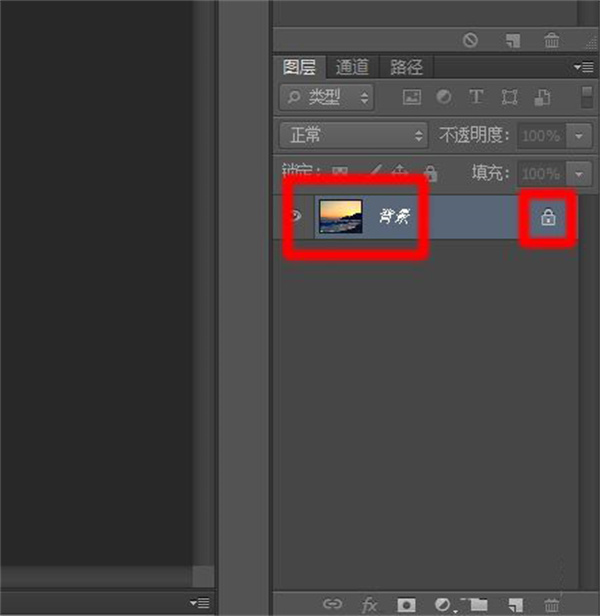
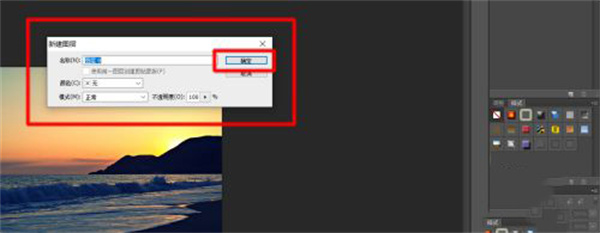
2、我们需要注意的是我们打开的图片目前的状态。我们在PS在右下角的【图层|通道|路径】面板,选择【图层】,我们可以看到我们刚才导入的图片的状态。有些图片导入后是背景,我们可以看到图层上有一把锁锁上。我们双击图层,然后点击确定,便可以将图片的状态由背景转化为图层。(在背景状态下对图片无法移动缩放)
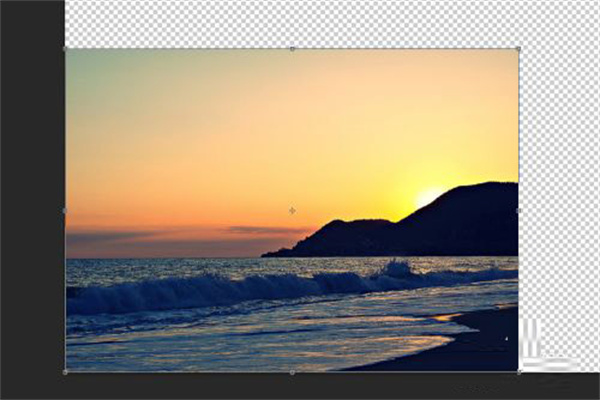
3、我们使用快捷键Ctrl+T键,便可以对图层进行变换。按下快捷键后,我们可以看到图片被八个方形点框住,中间还有一个锚点。我们把鼠标移动到图片的四个角,便可以缩放。在缩放的时候可以按住Shift键,便可以保证等比例缩放。快捷键Ctrl+T键对图层变换针对所有版本的PS都是有效的。
4、刚才我们说的是一张图片,也就是一个图层,等比例缩放。那要是有多张图片多个图层同时等比例缩放呢。我们还是在右下角的【图层|通道|路径】面板,选择【图层】,按住Ctrl键,用鼠标点击选中多个图层。
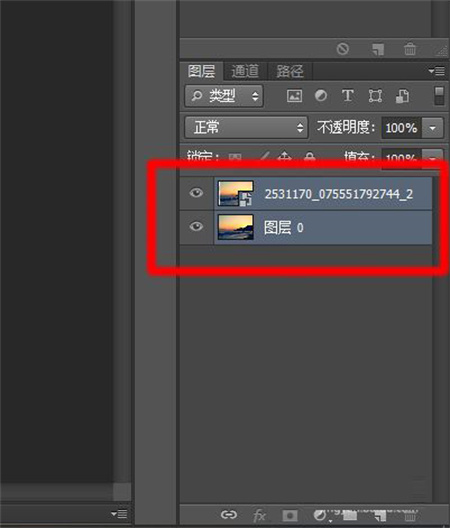
5、在多个图层同时被选中的情况下,我们可以同时对被选中的多个图层操作。但我们有时候会误点导致有些图层被取消选中。为了更加方便快捷,我们可以利用一些工具。
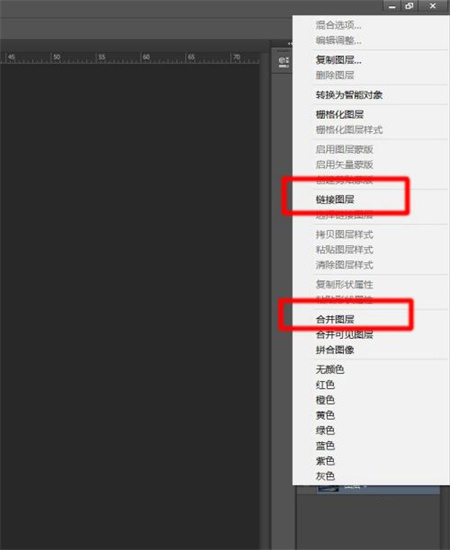
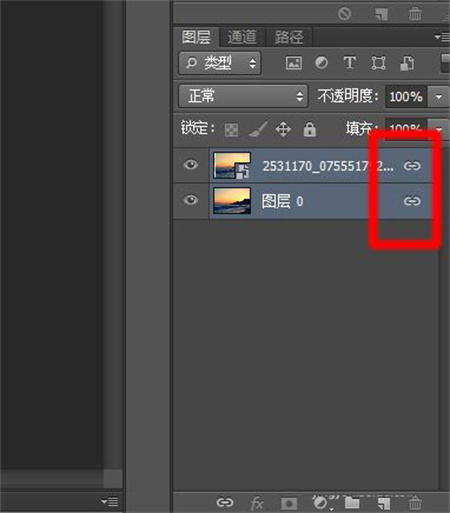
6、然后鼠标右键,在弹出的菜单里有两种方法。第一种方法是链接图层,就是在几个图层之间建立链接,我们再使用Ctrl+T键,选中其中任意一个图层,便可以对链接的所有图层同时进行等比例缩放。(在下图,我们可以看到被链接的图层上有一个锁链一样的标志)
7、在菜单里第二种方法是合并图层,合并图层是把几个图层合并在一起,链接图层可以解除链接,而将图层合并之后不能把合并起来的图层再次拆分,也就是说这个操作是不可逆的。(在下图,几个图层被合并成了一个图层)合并图层之后,再进行缩放。
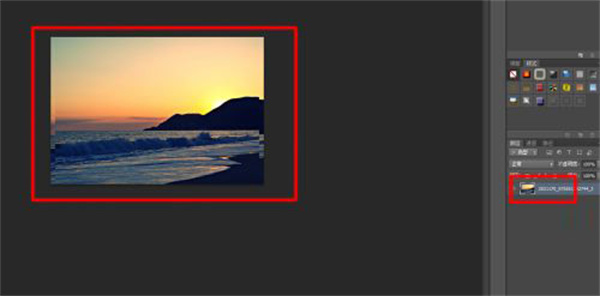
8、以上就是小编分享给大家的方法,希望对大家有所帮助。
1、首先我们打开ps2019,然后选择上方菜单栏里的【文件】-【打开】,通过路径打开图片。我们也可以先打开PS,将图片直接拖入PS中间的空白区域。
2、我们需要注意的是我们打开的图片目前的状态。我们在PS在右下角的【图层|通道|路径】面板,选择【图层】,我们可以看到我们刚才导入的图片的状态。有些图片导入后是背景,我们可以看到图层上有一把锁锁上。我们双击图层,然后点击确定,便可以将图片的状态由背景转化为图层。(在背景状态下对图片无法移动缩放)
3、我们使用快捷键Ctrl+T键,便可以对图层进行变换。按下快捷键后,我们可以看到图片被八个方形点框住,中间还有一个锚点。我们把鼠标移动到图片的四个角,便可以缩放。在缩放的时候可以按住Shift键,便可以保证等比例缩放。快捷键Ctrl+T键对图层变换针对所有版本的PS都是有效的。
4、刚才我们说的是一张图片,也就是一个图层,等比例缩放。那要是有多张图片多个图层同时等比例缩放呢。我们还是在右下角的【图层|通道|路径】面板,选择【图层】,按住Ctrl键,用鼠标点击选中多个图层。
5、在多个图层同时被选中的情况下,我们可以同时对被选中的多个图层操作。但我们有时候会误点导致有些图层被取消选中。为了更加方便快捷,我们可以利用一些工具。
6、然后鼠标右键,在弹出的菜单里有两种方法。第一种方法是链接图层,就是在几个图层之间建立链接,我们再使用Ctrl+T键,选中其中任意一个图层,便可以对链接的所有图层同时进行等比例缩放。(在下图,我们可以看到被链接的图层上有一个锁链一样的标志)
7、在菜单里第二种方法是合并图层,合并图层是把几个图层合并在一起,链接图层可以解除链接,而将图层合并之后不能把合并起来的图层再次拆分,也就是说这个操作是不可逆的。(在下图,几个图层被合并成了一个图层)合并图层之后,再进行缩放。
8、以上就是小编分享给大家的方法,希望对大家有所帮助。
同类软件






相关合集

- 板绘软件合集
- 板绘软件,就是可以使用数位板等输入设备,进行绘画相关创作的软件。好用的板绘软件有很多,如大名鼎鼎的Photoshop,专业性强的illustrator,适合新手使用的SAI2,以及CSP/优动漫、Corel painter、Sketchbook、Krita等。本站为用户提供相应的下载资源,希望对您有所帮助。
-

-

-

SAI2破解版 v2024.08.14 图像处理 / 3.72M
-

-

-

krita绘画软件电脑版 v6.0.1 图像处理 / 233.79M













网友评论
共0条评论(您的评论需要经过审核才能显示)
近期热点
-
C盘爆满 + 桌面凌乱一次治好:腾讯桌面整理 3 个隐藏技巧实测推荐

几乎每一台用久的办公电脑都会得"两种病":一种是 C 盘越来越红,一种是桌面越来越乱。很多人想过清理桌面,但删了怕以后找不到,不删又影响开机速度,陷入死循环。
-
把 BitComet 调到起飞:老下载党的四步调参心得

用了这么多年下载工具,真正能做到"装上就能陪你很多年"的,比特彗星算一个。它不像某些下载器给你一个看似智能的全自动黑盒,而是把几乎每一个影响速度的开关都摆在你面前——只要你愿意花半小时调一调,速度立马上一个台阶。


- 关闭Windows防火墙保姆级教程09-23
- DeepSeek本地部署保姆级教程分享02-09
- Altium Designer图文安装教程11-14
- 李跳跳导入规则教学11-13
- Adobe Bridge 2025安装教程介绍10-22
- steam激活cdk教程05-15
- 不同型号的电脑vt开启方法介绍04-26
- 华硕(ASUS)主板开启vt教程04-26
精品推荐
-

Adobe Illustrator 2024免费版 v28.7.2 图像处理 / 3.28G
查看 -

PixPin截图工具中文版 v3.2.3.1 图像处理 / 53.23M
查看 -

美图秀秀电脑版 v7.8.5.1 图像处理 / 12.48M
查看 -

Web Resizer(图片编辑工具) v1.0.6 图像处理 / 1.01M
查看 -

D5 Render渲染器官方版 v3.0 图像处理 / 9.31M
查看


 赣公网安备 36010602000087号