
华为手机助手截图


华为手机助手介绍
华为手机助手配备快速资源获取通道,选定目标内容后即可启动批量拉取流程,省去手动查找、逐个保存的繁琐步骤。结合数据传输能力形成完整的资料处理链路,既能将本地内容向外备份,也能按需补充各类文件资源。功能布局贴合日常使用逻辑,数据交互过程稳定顺畅,适配不同场景下的资料整理与资源获取需求。
华为手机助手使用教程
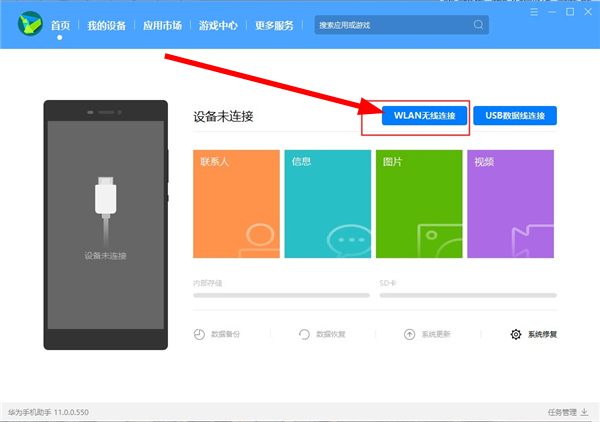
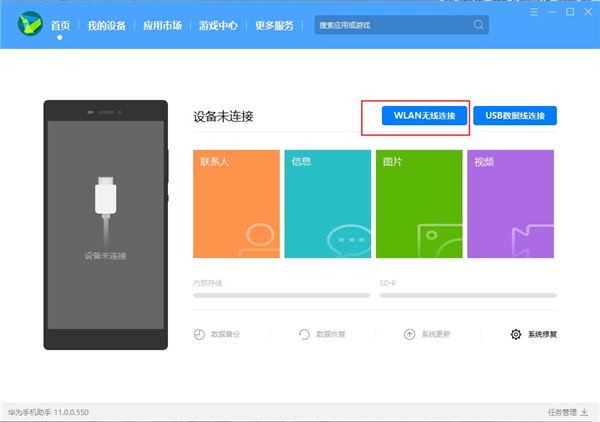
1、打开华为手机助手电脑端,点击【WLAN-无线连接】按钮,进入无线连接设置界面。
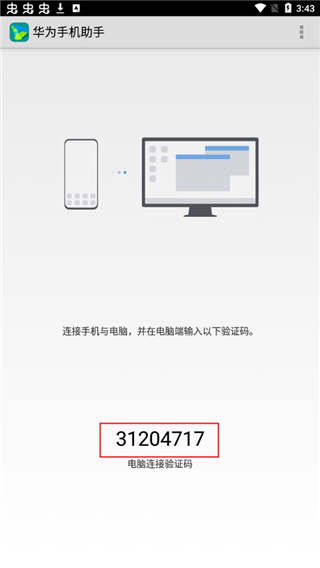
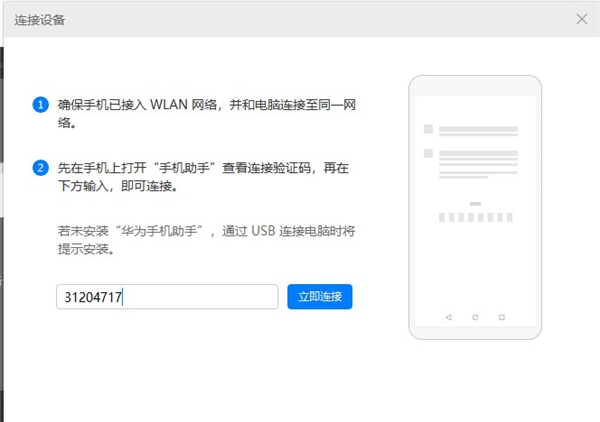
2、确保手机与电脑连接至同一WLAN网络,在手机端打开【手机助手】获取8位验证码。
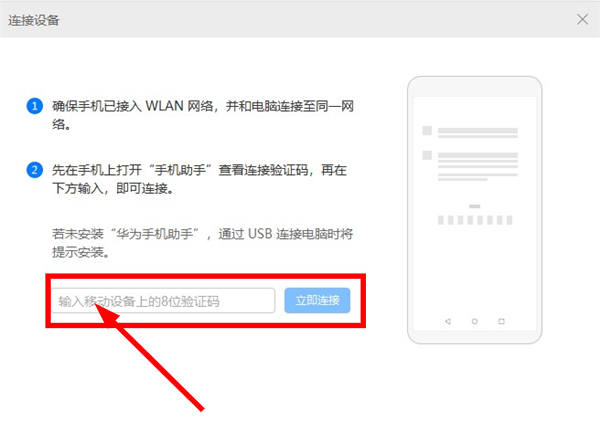
3、在电脑端输入框中填写验证码,点击【立即连接】,完成手机与电脑的无线配对。
软件优势:
1.优质的管理服务,能让大家及时享受到,可以更加便捷的管理手机。
2.多种不同格式的文件,通通支持,大家可以放心的使用,能满足自己的需要。
3.有详细的操作方法,能手把手的教会用户如何使用,这一点大家不必担心。
4.有了它的帮助,很多需要保密的文件重要信息,都能实时掌握在自己的手中。
软件功能:
1.打开蓝牙功能,就能有效开启各种设备连接,都有详细的连接状态显示。
2.等一切连接完毕后,就能开启正常的数据传输和备份了,非常省事。
3.采用全新的技术支持,上传的速度非常流畅,不同的图片和视频都能得到保存。
华为手机助手怎么连接到电脑?
1、首先需要在电脑上下载华为手机助手,之后在电脑端中点击WLAN无限连;
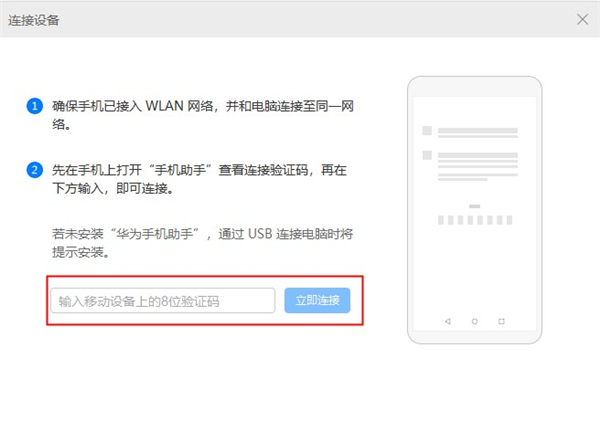
2、确保手机已接入WLAN网络,并和电脑连接至同—网络;
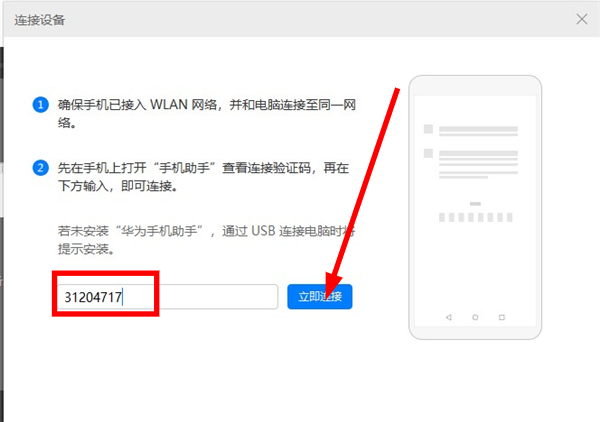
先在手机上打开“手机助手”查看连接验证码,再在下方输入,即可连接。若未安装“华为手机助手”,通过USB连接电脑时将提示安装;
3、然后可以看到在手机端的验证码;
4、将手机验证码输入到电脑端中;
注意说明:
如果连接失败,请确保移动设备已接入WLAN网络,并且和电脑处于同一局域网。
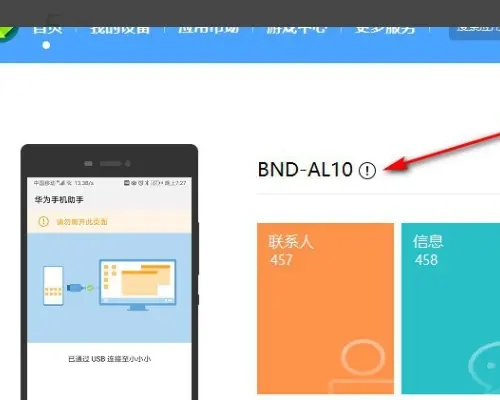
5、可以看到在电脑里面就会显示已经连接成功;
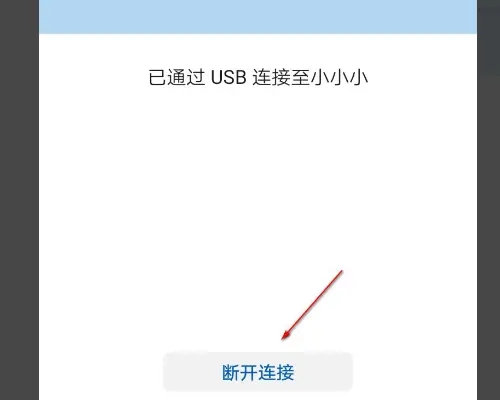
6、手机里面也会提示已经连接了电脑。
软件特色:
1、在手机上备份和管理文件,是您的安卓设备新管家,在手机上进行图片和视频导入等,轻松进行拖动和管理;
2、简单的拖拽就可以完成整个过程,单击空格即可使用,安全的操作以及便捷使用过程,支持助手和图片双向使用;
3、享受手机方便管理的功能,您可以一键管理联系人和图片数据等,分析手机中的图片和应用备份手机数据资料;
4、轻松管理一键ROOT,备份和更新收集数据,让您的手机系统可以轻松到最新俺爸,享受智能手机的丰富体验;
5、播放图片和视频等,完成简单的拖拽,进行双向导出和导入等,您可以单击空格键直接调用系统图片和功能。
软件测评:
凡是自己认为重要的信息数据,都可以全部备份到这里,都能得到有效的保护,也能设置个人密码,这样就不会有任何泄漏的问题了。
版权说明:如非注明,本站文章均为 39手游库 原创,转载请注明出处和附带本文链接;
- 上一篇:锈湖轮回的房间
- 下一篇:恶魔城血之轮回安卓版




相关资讯
- 04-04美眉们的禁游戏大揭秘
- 04-04如何在洛克王国中获得翅膀?
- 04-04探秘神秘世界,洛克王国呱呱挖宝之旅
- 04-04洛克王国冰石龙,探索神秘世界的力量与魅力
- 04-04赛尔号动画片,经典童年记忆的回归
- 04-04探秘洛克王国世界,4399游戏的魅力所在
- 04-04植物大战僵尸小游戏中文版,探索策略与乐趣
- 04-04如何获取赛尔号电容球 详尽指南
- 04-04赛尔号皮皮,从萌宠到超级英雄的奇妙旅程
- 04-044399奥拉星小游戏,游戏的乐趣与魅力
- 排行榜
-
1

冷狐游戏盒子
类别:生活服务
-
2

冷狐汉化游戏直装
类别:生活服务
-
3

猎你求职
类别:生活服务
-
4

鉴黄师Abb老旧版本
类别:生活服务
-
5

识装
类别:生活服务
-
6

辉煌棋牌
类别:生活服务
-
7

神鹰盒最新版本
类别:生活服务
-
8

popo原创市集app手机版
类别:生活服务
-
9

青兔馆安卓版
类别:生活服务
-
10

彩票361经典版
类别:生活服务
-
11

85彩票
类别:生活服务
-
12

玄机图库软件
类别:生活服务
-
13
玄机图库下载手机版
类别:生活服务
-
14

860彩票
类别:生活服务
-
15
玄机图库下载最新版
类别:生活服务
-
16

小神童论坛最新版
类别:生活服务
-
17
彩票361最新版
类别:生活服务
-
18
玄机图库app软件
类别:生活服务
-
19

新版跑狗免费下载官网
类别:生活服务
-
20

玄机资料app最新版
类别:生活服务
-
21

882彩票
类别:生活服务
-
22
小神童论坛官网版
类别:生活服务
-
23
彩票361原版
类别:生活服务
-
24
玄机图库全新图片大全
类别:生活服务
-
25
玄机资料官网下载手机版
类别:生活服务
-
26
玄机图库免费
类别:生活服务
-
27

彩票366手机版
类别:生活服务
-
28
玄机资料中心
类别:生活服务
-
29
彩票361免费版
类别:生活服务
- 推荐资讯
-
- 03-26双人魂斗罗无敌版,策略与技巧并重的射击游戏体验
- 03-26探秘洛克王国技能石的秘密,提升实力的新选择
- 03-26水果忍者中文版攻略,解锁无限乐趣,轻松闯关!
- 11-21未来战士2中文变态版,探索超凡战斗体验
- 11-18洛克王国弹珠有什么用?揭秘游戏中的实用物品
- 11-11所有小游戏网站大全,探索最热门的游戏资源与平台
- 11-07赛尔号塞维尔,探索神奇世界,开启无限可能
- 11-05集英社新作洛克王国方方最新动态曝光!揭秘游戏中的角色魅力与故事发展