


录屏终结者电脑版
详情介绍
录屏终结者电脑版是一款小巧玲珑、方便实用的屏幕录制工具,它集屏幕录制、游戏视频、视频编辑、视频截图、课程录制五大功能为一体,相比其他软件录屏终结者使用便捷,而且用它录制的视频不仅体积小,同时视频质量也非常好。新的软件版本将复杂的功能进行简化,这样用户的录制就会更加的高效,简单的用户界面,让您的录制更加的稳定,并且使用也简单,对涂鸦的功能支持,在进行录制的时候,就可以实时的完成涂鸦的操作,这样就能一边进行录制、一边的进行书写,对各种画笔进行提供,也对矩形的图元进行支持,让您快捷的就能完成对书写的编辑,让的录制课程,变得简单。该软件是款相当不错的视频录制工具;如果您是一个游戏主播或者游戏爱好者,需要录屏工具来对您的游戏操作进行录制,这样就能让更多的人欣赏到您风骚的走位,游戏操作就可以将该软件下载体验;它还对视频进行录制、编辑、截图的功能集成,并且录制的时候,可以对区域录制、全屏录制的功能支持,录制完成之后的视频体积小,质量高,并且可以自动的完成对视频的播放等!是一款非常实用且方便的软件,需要的朋友们赶紧前来下载吧!
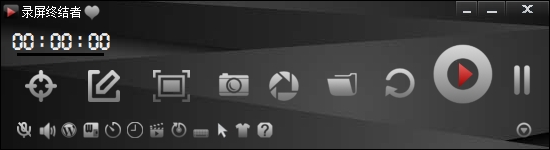
2、拥有的视频剪辑编辑界面,快速的完成图形化的操作
3、对恢复的功能、撤销的功能支持,可以最大限度的避免您的操作错误
4、也支持对录制的区域选择,这样就能更加清晰的完成区域的录制
5、对局部的录制功能支持,将麦克风、系统的声音进行录制
6、同时的完成对麦克风、系统声音的录制,并且也可以单独的进行选择录制
7、而且支持对水印进行添加,对标题文字的添加
8、格式的转换功能,让您可以将录制完成的视频转换成为您需要的文件格式
清爽舒展的界面,强大的录制功能,带来高效、易用、稳定的用户体验。
2、实时涂鸦,边录制,边书写
提供画笔、荧光笔、矩形图元、文字等画笔及图元,旨在帮您更便捷的书写。
3、录制课程,如此简单
录制微课程及办公文档,方便教师以及办公人员进行更有效的工作。
4、图形化的视频剪切编辑界面
提供撤销、恢复操作,避免操作失误。
5、不仅仅是全屏录制
轻松的在屏幕上选取一个区域,便可实现局部录制功能。
6、录制麦克风与系统声音
可以同时录制麦克风与系统声音,也可以单独选择其一进行录制。
7、添加水印及标题文字
添加自定义水印和文字,让视频更具个性化。
8、格式转换
支持所有主流格式的视频压缩转换功能。
9、自动开始录制与自动停止录制
设定倒计时/录制时长,倒计时结束后自动帮您开始/停止录制。
10、悬浮窗设计
实时掌握录制状态。
11、录制摄像头
录制时可以打开摄像头并可根据自己的需要调整显示位置。
12、精美皮肤,不止于简洁好用
提供多款精美皮肤,同时也支持自定义皮肤。
1、首先,点击选定区域按钮,按下鼠标左键选取一个录制区域;
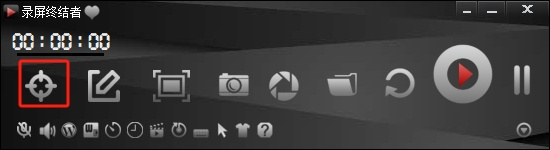
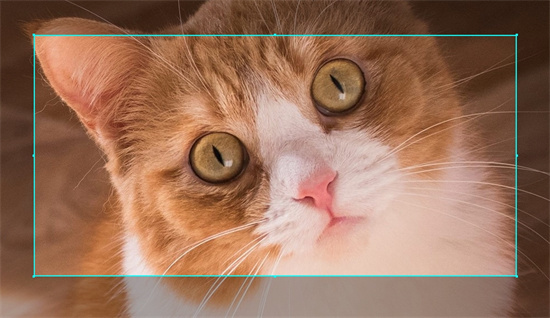
2、然后调整选取的区域大小;
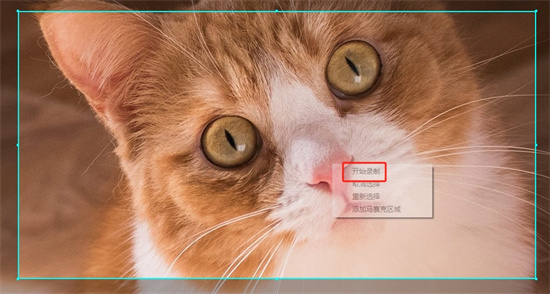
3、点击鼠标右键,在右键菜单中选择“开始录制”选项,即开始对选择的区域进行录制。
二、开始录制视频
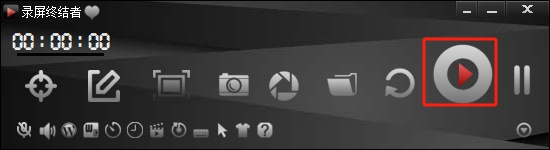
第一步:点击开始录制按钮即开始录制
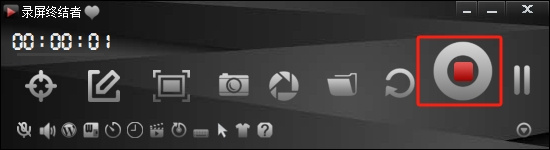
第二步:点击保存即完成录制
1、增加录制时添加马赛克功能;
2、优化了用户的使用体验。
录屏终结者官方版介绍
1、对办公文档进行录制的支持,教师的课程录制也支持2、拥有的视频剪辑编辑界面,快速的完成图形化的操作
3、对恢复的功能、撤销的功能支持,可以最大限度的避免您的操作错误
4、也支持对录制的区域选择,这样就能更加清晰的完成区域的录制
5、对局部的录制功能支持,将麦克风、系统的声音进行录制
6、同时的完成对麦克风、系统声音的录制,并且也可以单独的进行选择录制
7、而且支持对水印进行添加,对标题文字的添加
8、格式的转换功能,让您可以将录制完成的视频转换成为您需要的文件格式
软件特色
1、化繁为简,合而为一清爽舒展的界面,强大的录制功能,带来高效、易用、稳定的用户体验。
2、实时涂鸦,边录制,边书写
提供画笔、荧光笔、矩形图元、文字等画笔及图元,旨在帮您更便捷的书写。
3、录制课程,如此简单
录制微课程及办公文档,方便教师以及办公人员进行更有效的工作。
4、图形化的视频剪切编辑界面
提供撤销、恢复操作,避免操作失误。
5、不仅仅是全屏录制
轻松的在屏幕上选取一个区域,便可实现局部录制功能。
6、录制麦克风与系统声音
可以同时录制麦克风与系统声音,也可以单独选择其一进行录制。
7、添加水印及标题文字
添加自定义水印和文字,让视频更具个性化。
8、格式转换
支持所有主流格式的视频压缩转换功能。
9、自动开始录制与自动停止录制
设定倒计时/录制时长,倒计时结束后自动帮您开始/停止录制。
10、悬浮窗设计
实时掌握录制状态。
11、录制摄像头
录制时可以打开摄像头并可根据自己的需要调整显示位置。
12、精美皮肤,不止于简洁好用
提供多款精美皮肤,同时也支持自定义皮肤。
录屏终结者电脑版使用方法
一、局部区域录制1、首先,点击选定区域按钮,按下鼠标左键选取一个录制区域;
2、然后调整选取的区域大小;
3、点击鼠标右键,在右键菜单中选择“开始录制”选项,即开始对选择的区域进行录制。
二、开始录制视频
第一步:点击开始录制按钮即开始录制
第二步:点击保存即完成录制
更新日志
v1.4.3.0版本1、增加录制时添加马赛克功能;
2、优化了用户的使用体验。
猜您喜欢

- 电脑录课软件合集
- 讲课录视频用什么软件?录课软件有哪些?到底哪个好呢?小编近期盘点了多款录课软件,整合了课程录制软件大全供大家挑选,如轻松录屏、ocam录屏、轻映录屏、ActivePresenter等录课录屏工具,能满足自己需求的,就是好的录课软件!
-

轻松录屏官方版 v5.38 媒体制作 / 1M
-

ocam录屏软件 v550.0 视频处理 / 11.87M
-

轻映录屏软件 v3.0.1.0官方版 图像捕捉 / 55.54M
-

ActivePresenter(录屏教学录像软件) v10.5.0 图像捕捉 / 175.37M
-

超级录屏电脑版 v9.3 图像捕捉 / 51.37M
-

EV录屏软件电脑版 v5.5.3 图像捕捉 / 37.66M














同类软件








网友评论
共0条评论(您的评论需要经过审核才能显示)
类似软件
-

酷酷录像中文版 v3 媒体管理 / 544K
-
轻松录屏官方版 v5.38 媒体制作 / 1M
-

数擎海康监控录像恢复软件个人版 v7.0 数据恢复 / 30.32M
-

系统之家gif屏幕录像机 v2.0官方版 图像捕捉 / 1.02M
-

强力抓屏软件 v3.1.0.0200官方版 图像捕捉 / 398K
精彩推荐
换一换


本类更新
-

Hypersnap电脑版 v10.0.0 图像捕捉 / 13.27M
查看 -
EV录屏软件电脑版 v5.5.3 图像捕捉 / 37.66M
查看 -

福昕录屏大师 v1.7.10501.3064 图像捕捉 / 64.99M
查看 -
强力抓屏软件 v3.1.0.0200官方版 图像捕捉 / 398K
查看 -

Screenmonitor(截屏软件) v1.2.0.1 图像捕捉 / 87K
查看

本类排行
周排行月排行



 赣公网安备 36010602000087号