


WinMTR(可视化路由跟踪工具)
详情介绍
WinMTR中文版是一款专为Windows系统设计的可视化路由跟踪工具,它将传统的tracert与ping命令集成到直观的图形界面中,让用户能够直接查看访问目标站点所经过的各个网络节点的响应时间与丢包率。
WinMTR适合需要进行网络诊断、路由追踪和Ping测试的用户,操作十分简便,只需输入目标域名或IP地址,即可清晰展示完整的网络路径。此外,所有测试报告都可以方便地导出为纯文本或HTML格式,也支持复制到剪贴板,便于进一步分析与分享,是网络管理员和普通用户排查网络问题的实用助手。

WinMTR名词解释
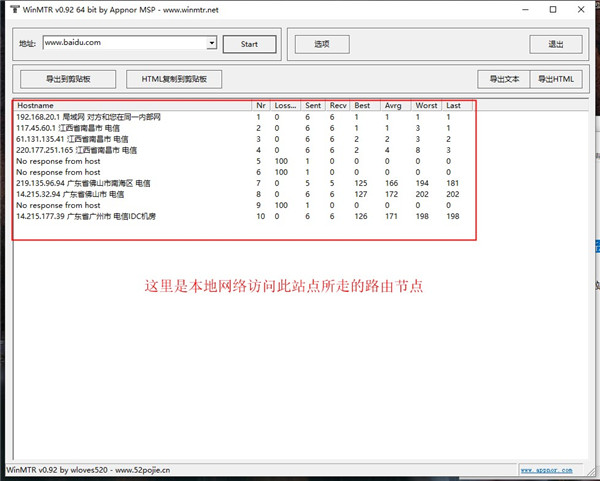
Hostname:到目的服务器要经过的每个节点主机IP或名称
Nr:经过节点的数量
Loss%:ping 数据包回复失败的百分比
Sent:已经传送的数据包数量
Recv:成功接收的数据包数量
Best:回应时间的最小值
Avrg:平均回应时间
Worst:回应时间的最大值
Last:最后一个数据包的回应时间
WinMTR中文版使用说明
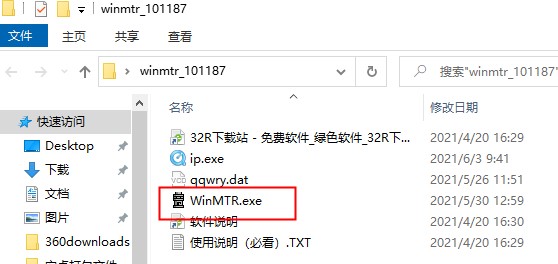
1、在本站下载软件之后解压压缩包得到以下文件,双击运行winwtr.exe;
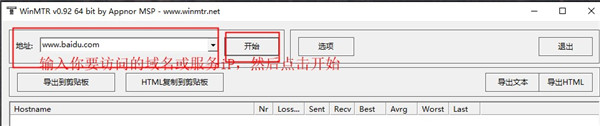
2、然后在地址栏这款输入你要访问的域名或服务iP,比如www.baidu.com,然后点击开始即可自动获取信息;
3、如下图可以,可以看到本地网络访问此站点所走的路由节点;
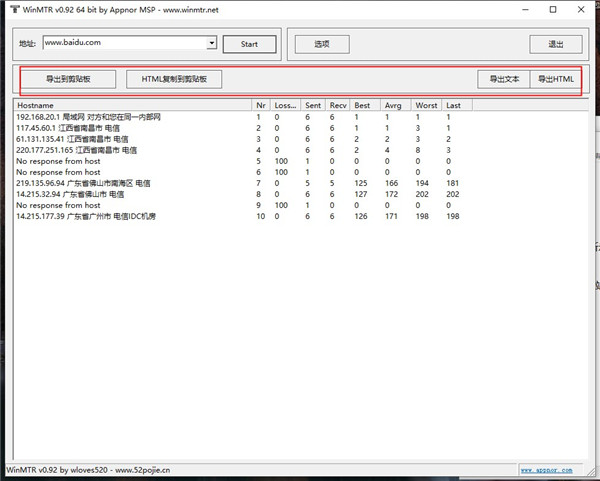
4、你可以可以导出到剪贴板,HTML复制到剪贴板,或者导出为纯文本或HTML以进行进一步检查。
何使用WinMTR对网络进行测试?
例如:验证数据包丢失。
在分析WinMTR/MTR输出结果时,您需要查看两件事情:丢包和延迟。首先,我们来讨论丢包。如果您在任何一个节点看到有掉包,这可能表示这个 特定的路由节点有问题。然而,有些服务提供商会限制WINMTR/MTR工具发送的ICMP传输。这会对数据包丢失造成错觉,但事实上并未丢包。要确认您 看到的数据包丢失是否是由于服务提供商限制造成的,您可以查看随后的一跳路由节点。如果该跳显示丢失0%,那么您可以肯定 是ICMP限制,实际未丢包。 看下面的例子:
在这种情况下,从第一跳到第二跳的丢包可能是由于第二跳路由ICMP限制导致的。因为剩余的8个路由节点都没有丢包。这种情况下,采取掉包最少的节点作为它实际的丢包率。
再考虑一个例子:
在这种情况下,你会看到第三跳和第四跳之间有60%的丢包。您可以假设这是由于路由设备限制导致的丢包。然而,您可以看到最后一跳是显示40%的丢包。但产生不同的丢包结果时,始终采用最后一跳的丢包率。
有些丢包可能产生在路由返回的时候。数据包可以正确无误地到达目的地,但未正常返回。这也会计算在丢包率中,但您从WinMTR/MTR结果报告中很难分辨。因此,在任何时候您都需要同时收集两个方向的WinMTR/MTR结果报告。
同类软件







网友评论
共0条评论分类列表
类似软件
-

netflow analyzer中文版 v12.5.212 网络检测 / 391.81M
-

360断网急救箱独立版 v1.0.0.1 网络检测 / 1.39M
-

-

-

NetBalancer网络监测软件 v12.6.1.4290 网络检测 / 35.07M


精彩推荐
换一换


本类更新
-

WimTool(Win映像处理工具) v1.6.2024.1111 系统其他 / 959K
查看 -

RAMMap中文版 v1.62 系统其他 / 350K
查看 -

Activation Program激活工具 v1.17 系统其他 / 1.55M
查看 -

ProcessKO(进程查杀工具) v6.77 系统其他 / 183K
查看 -

NTLite(Windows系统优化安装工具) v2026.05.11011官方版 系统其他 / 20.02M
查看




 赣公网安备 36010602000087号